



Изменения в законодательстве
Что становится обязательным с 1 сентября 2026 года
С этой даты все участники перевозок — перевозчики, грузоотправители, грузополучатели — обязаны использовать электронные транспортные накладные (ЭТрН) и электронные заказы-заявки (ЭЗЗ). Электронный заказ оформляется, если между грузоотправителем и перевозчиком нет договора об организации перевозки, а заявка — если договор заключен.
Переходного периода не предусмотрено: после 1 сентября 2026 года оформлять транспортные накладные, заказы и заявки на бумаге будет запрещено.
Что изменится для экспедиторов
С 1 сентября 2026 года в электронный формат переводятся также экспедиторская расписка, складская расписка, поручение экспедитору. Эти документы необходимо будет направлять в государственную информационную систему электронных перевозочных документов (ГИС ЭПД).
С 1 марта по 1 мая 2026 года экспедиторам необходимо зарегистрироваться в профильном реестре «ГосЛог». Без выполнения этого условия вести экспедиторскую деятельность будет запрещено.
«ГосЛог — национальная цифровая транспортно‑логистическая платформа (НЦТЛП) «Государственная логистика», созданная для взаимодействия всех участников грузоперевозок на территории РФ. В нее входит два ключевых реестра: Реестр экспедиторов (запускается 1 марта 2026 года), Реестр перевозчиков (запуск запланирован на 1 марта 2027 года).
Пока форматы экспедиторских документов находятся на стадии разработки. После их утверждения ФНС России фирма «1С» обеспечит их поддержку в продуктах 1С, в том числе в сервисе 1С-ЭПД, который помогает пользователям 1С выполнять требования законодательства.
Чем удобен сервис для пользователей:
- Не требует дополнительной интеграции: сервис встроен в программу 1С, его достаточно подключить, а для пользователей 1С-ЭДО все еще проще — даже подключаться к 1С‑ЭПД не потребуется.
- Обеспечивает гибкость во взаимодействии с контрагентами: контрагентам без сервиса ЭДО можно предложить сервисы 1С-ЭДО или 1С-ЭПД, а с абонентами других операторов доступен роуминг — обмен электронными документами через единую сеть. 1С‑ЭПД поддерживает роуминг со всеми ведущими операторами ЭДО.
Сервис 1С‑ЭПД: решение для всех участников перевозок
Что умеет сервис
1С‑ЭПД запущен в 2022 году, одновременно с ГИС ЭПД, и поддерживает все утвержденные ФНС форматы электронных перевозочных документов для автотранспорта, включая:
- электронную транспортную накладную;
- электронный путевой лист;
- электронный заказ (заявку);
- электронный договор фрахтования;
- электронный заказ‑наряд;
- электронную сопроводительную ведомость.
Как работать с документами
Создать любой из перечисленных документов можно из журнала электронных перевозочных документов, нажав кнопку «Создать» и выбрав нужный вид ЭПД.
В ближайшее время обязательными станут электронные транспортные накладные и заказы (заявки). Остановимся на них подробнее.
Электронная транспортная накладная (ЭТрН): работа в сервисе 1С-ЭПД
Электронная транспортная накладная оформляется, если грузоотправитель привлекает другое юридическое лицо или ИП для перевозки груза, имеющего материальную ценность. Основные участники: грузоотправитель, перевозчик, грузополучатель.
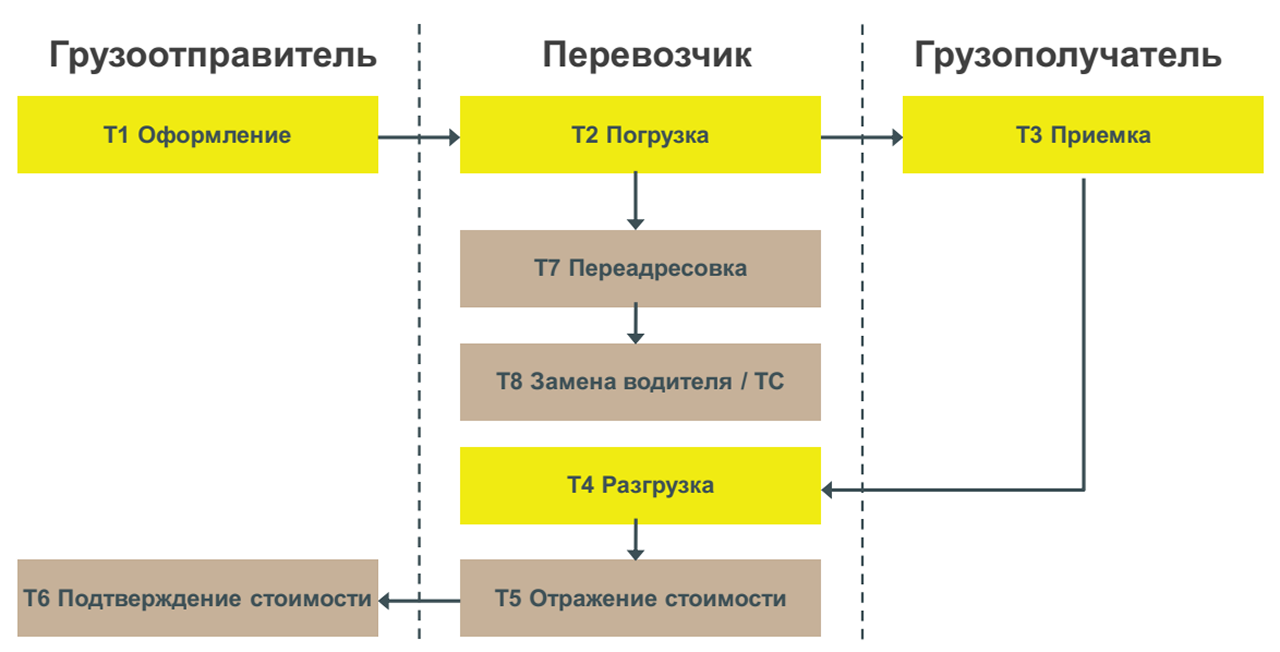
Формат ЭТрН состоит из:
- 4 обязательных титулов:
- Т1 — Оформление;
- Т2 — Погрузка;
- Т3 — Приемка;
- Т4 — Разгрузка.
- 4 опциональных титулов:
- Т5 — Отражение стоимости;
- Т6 — Подтверждение стоимости;
- Т7 — Переадресовка;
- Т8 — Замена водителя/ТС.
Дополнительно могут участвовать экспедитор и склад ответственного хранения.
Разберем основные сценарии работы с ЭТрН. Их четыре: простая перевозка груза, перевозка с участием экспедитора, перевозка со склада ответственного хранения и внутренняя перевозка.
1. Простая перевозка
Участники: грузоотправитель, перевозчик, грузополучатель.
Порядок заполнения титулов
Т1 («Оформление»)
Заполняет грузоотправитель. В титуле указываются: данные участников, сведения о грузе, сопроводительных документах, водителе и ТС. Для удобства реквизиты сгруппированы по блокам. Можно добавить «иных получателей» (страховые компании, банки и др.), они получат возможность отслеживать статус документооборота, но не будут участвовать в формировании ЭТрН.
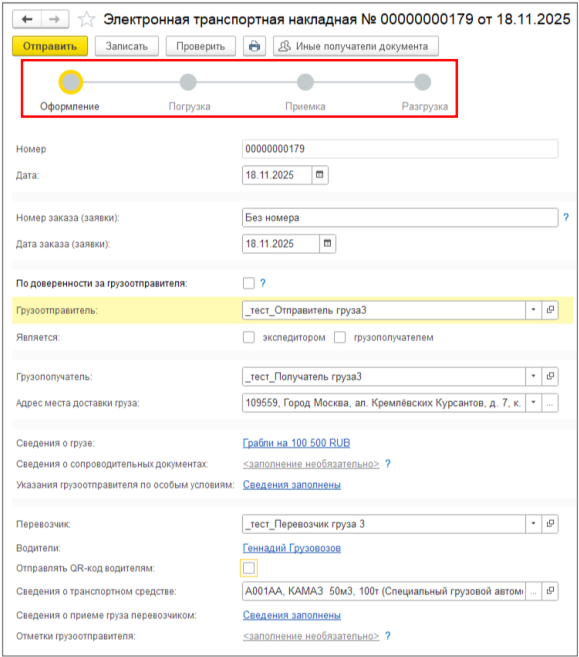
После заполнения титул направляется перевозчику на подтверждение.
Т2 («Погрузка»)
Заполняет перевозчик. Он может выбрать подходящий вариант: «Без замечаний» — подтверждение погрузки; «Есть замечания» — указываются проблемы (состояние груза, масса, количество мест и т. п.); «Отказаться от перевозки» — с указанием причины.
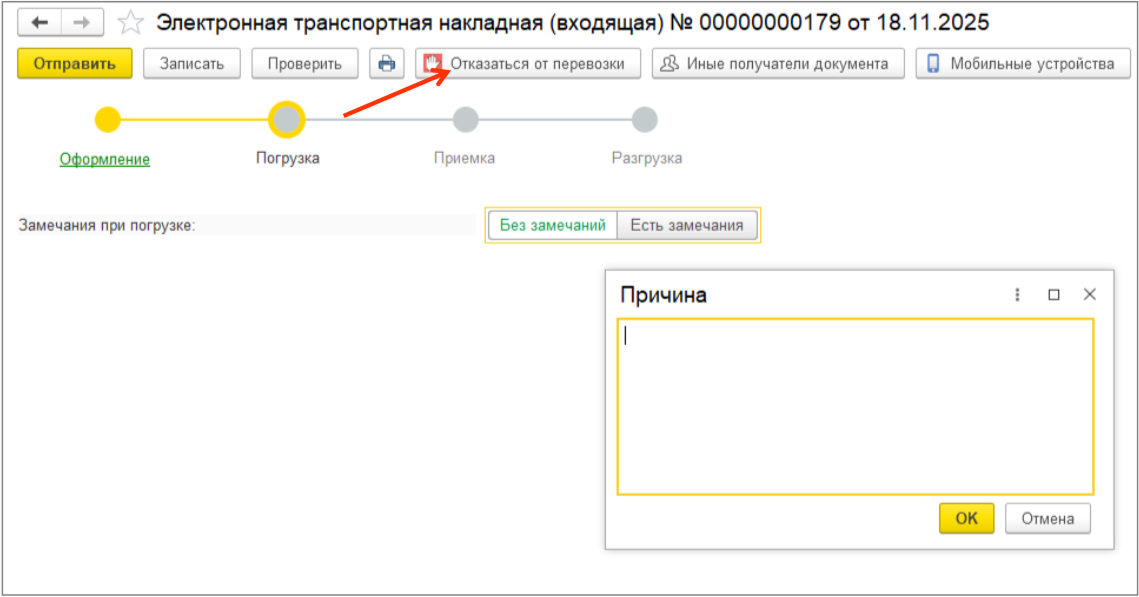
После подтверждения погрузки перевозчику становятся доступны опциональные титулы:
- Т7 («Переадресовка») — заполняется при изменении грузополучателя или адреса доставки;
- Т8 («Замена») — при смене водителя, транспортного средства или того и другого.
Т3 («Приемка»)
Заполняет грузополучатель. Он может выбрать вариант: «Принять груз с указанием фактического состояния» или «Отказаться от приемки».
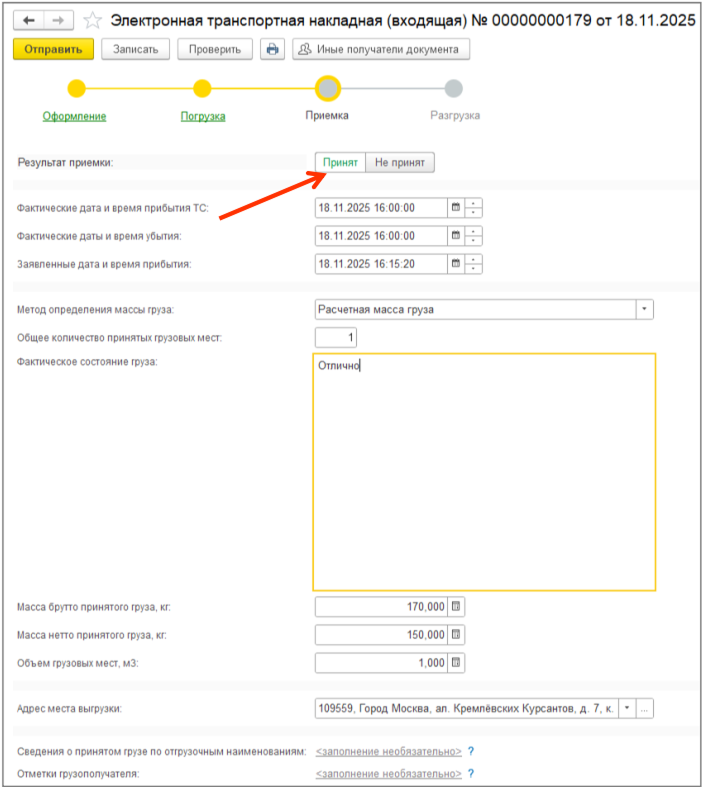
Т4 («Разгрузка»)
Заполняет перевозчик после приемки груза грузополучателем. Ему доступны варианты: «Согласовать выгрузку без замечаний»; «Указать замечания с пояснениями»; «Не согласиться» — с указанием причины.
Опциональные титулы Т5, Т6 («Отражение стоимости», «Подтверждение стоимости»)
Если в процессе перевозки произошли финансовые изменения, то грузоперевозчик может сформировать опциональный титул корректировки стоимости перевозки. Грузоотправитель может подтвердить данные или выбрать вариант «Не согласиться» с указанием причины.
В верхней части страницы расположено навигационное меню. После подписания каждого титула кружок полностью закрашивается: это означает, что документ отправлен контрагенту. Все обязательные для заполнения поля подсвечиваются.
2. Перевозка с участием экспедитора
Участники: грузоотправитель (экспедитор), заказчик, перевозчик, грузополучатель.
В случае, когда для перевозки груза привлекают экспедитора, возможны два сценария.
Вариант 1: экспедитор не принимает груз во владение. Грузоотправитель и экспедитор заключают договор об организации перевозки груза, который сопровождается поручением экспедитору и экспедиторской распиской. Титул грузоотправителя подписывает заказчик услуги по организации перевозки груза.
Вариант 2: экспедитор принимает груз во владение. В этом случае экспедитор сам становится грузоотправителем.
Порядок заполнения титулов
Т1 («Оформление») заполняет экспедитор. Он отмечает, что грузоотправитель — экспедитор. Заполняет поля: заказчик, реквизиты договора на оказание услуг. Вносит стандартные данные: груз, адрес доставки, водитель, ТС, грузополучатель.
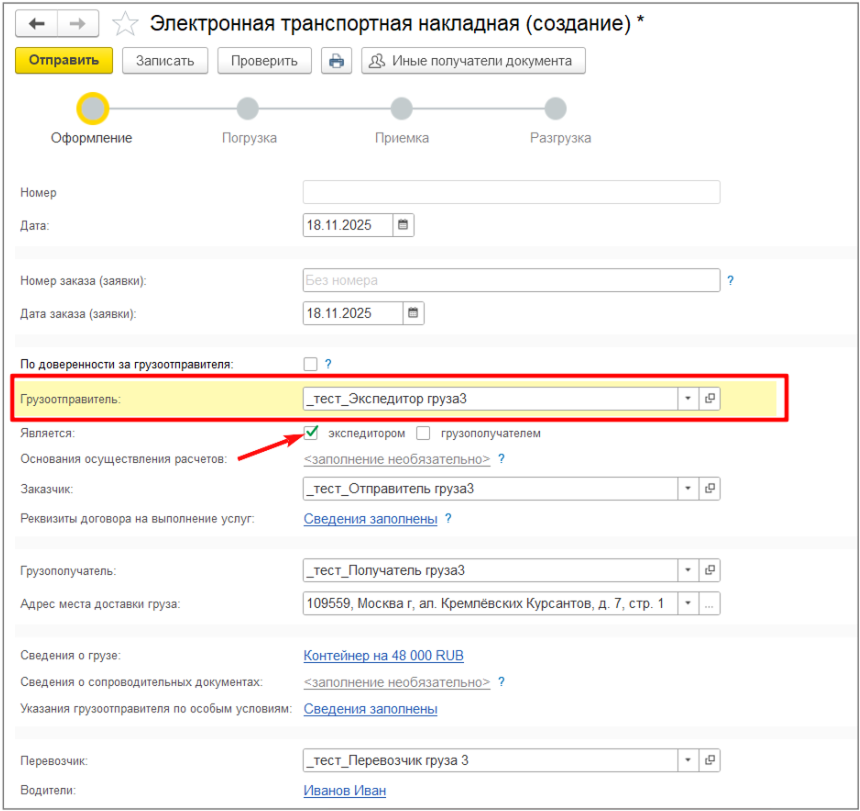
Далее документооборот выполняется по схеме, аналогичной простой перевозке:
- Т2 («Погрузка») — заполняет перевозчик;
- Т3 («Приемка») — заполняет грузополучатель;
- Т4 («Разгрузка») — заполняет перевозчик.
3. Перевозка со склада ответственного хранения
Участники: грузоотправитель, склад ответственного хранения, перевозчик и грузополучатель.
ЭТрН оформляет и подписывает сотрудник склада по доверенности от грузоотправителя.
Порядок заполнения титулов
1. Т1 («Оформление») заполняет сотрудник склада ответственного хранения:
- указывает грузоотправителя;
- ставит галочку «По доверенности за грузоотправителя»;
- заполняет поля: «Составитель документа (склад)», «Реквизиты доверенности (номер, дата)».
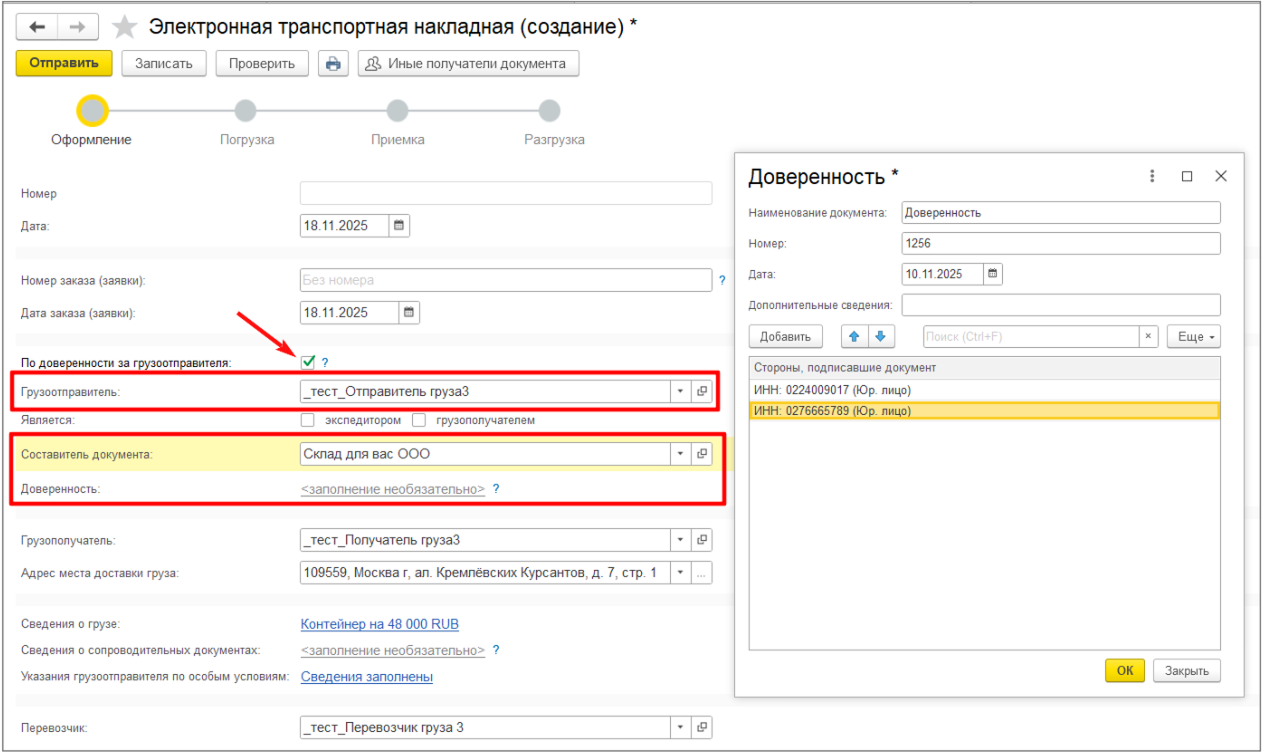
Дальнейший обмен ЭТрН аналогичен простой перевозке:
- Т2 («Погрузка») — заполняет перевозчик;
- Т3 («Приемка») — заполняет грузополучатель;
- Т4 («Разгрузка») — заполняет перевозчик.
4. Внутренняя перевозка
Участники: грузоотправитель, перевозчик, грузополучатель (та же организация, что и грузоотправитель).
Этот вариант используется для перевозок между подразделениями одной организации, например между офисами.
Порядок заполнения титулов
В титуле Т1 («Оформление») сотрудник компании:
- выбирает грузоотправителя;
- ставит галочку «Грузоотправитель является грузополучателем», автоматически заполняется поле «Грузополучатель»;
- при необходимости указывает адрес места доставки.
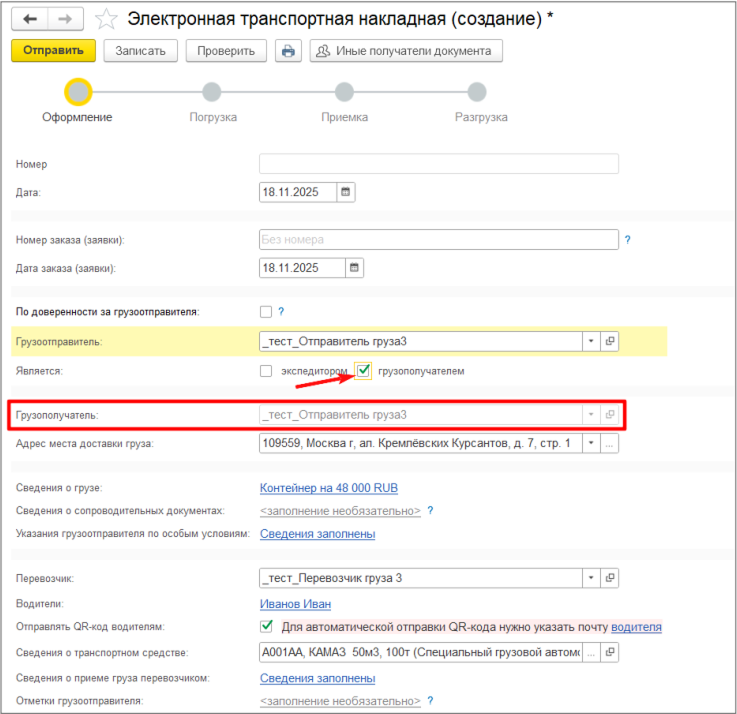
Дальнейший обмен ЭТрН идентичен простой перевозке:
- Т2 («Погрузка») — заполняет перевозчик;
- Т3 («Приемка») — заполняет грузополучатель;
- Т4 («Разгрузка») — заполняет перевозчик.
Доступны опциональные титулы Т5–Т8.
Электронный заказ (заявка): работа в сервисе 1С-ЭПД
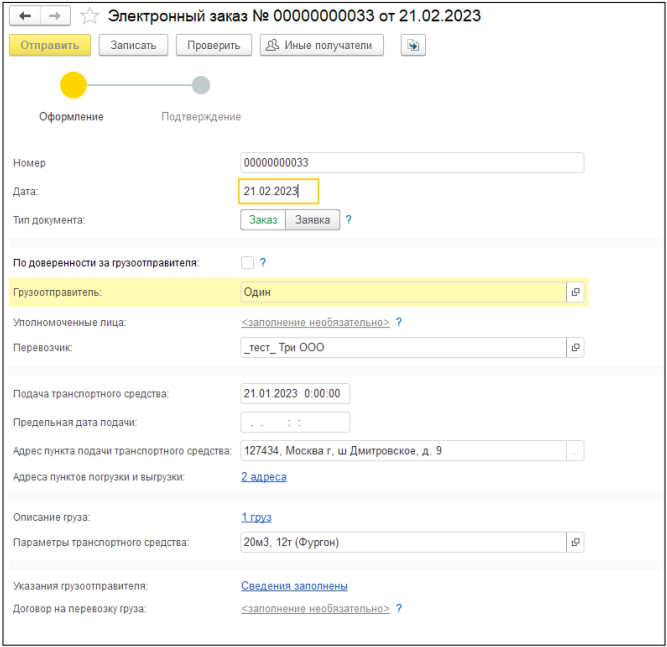
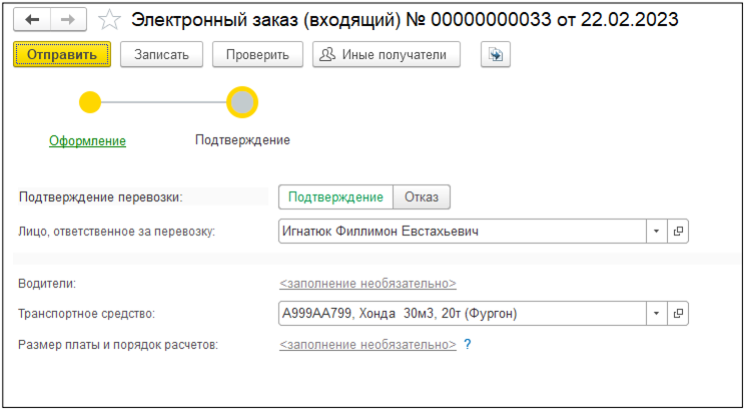
С 1 сентября 2026 года заказ (заявка) станет обязательным для оформления в электронном виде. Документ состоит из двух титулов:
Т1 («Оформление») — заполняет грузоотправитель.
Т2 («Подтверждение») — заполняет перевозчик.
Порядок заполнения титулов
1. Титул 1 формирует грузоотправитель, указывая сведения о грузоотправителе и перевозчике, описание груза, адреса пунктов погрузки / выгрузки, а также время и дату перевозки.
2. Титул 2 подписывает перевозчик с указанием информации о подтверждении или отказе от перевозки.
После подтверждения перевозчиком грузоотправитель может создать ЭТрН на основе заказа (заявки), данные из которых автоматически перенесутся в накладную, повторно вводить информацию не потребуется.
Дополнительные возможности сервиса 1С‑ЭПД
Настройки дополнительных реквизитов
Функция позволяет расширить перечень обязательных реквизитов ЭПД с учетом специфических потребностей бизнеса.
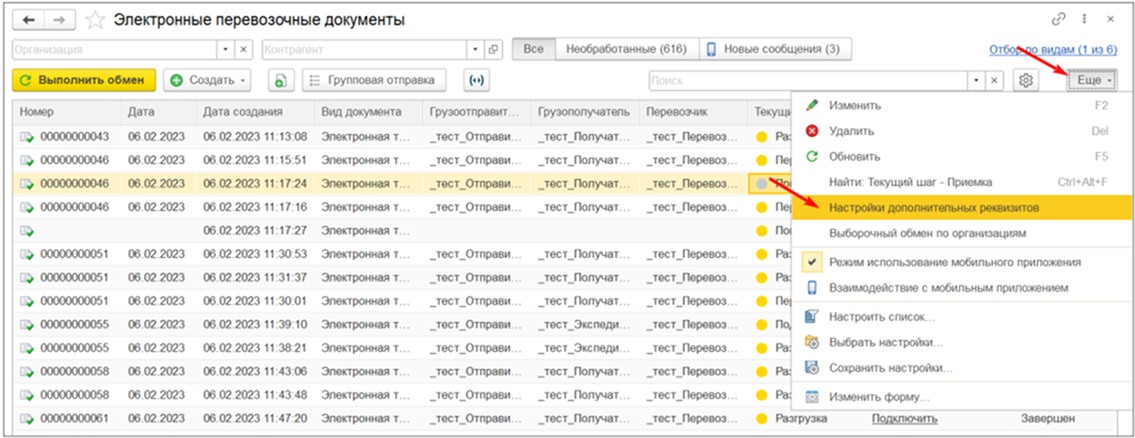
Чтобы настроить дополнительные реквизиты, нужно:
- Открыть журнал электронных перевозочных документов.
- Нажать «Еще» → «Настройки дополнительных реквизитов».
- Нажать «Создать» и заполнить форму:
- Контрагент (опционально), если реквизит нужен только для конкретного контрагента;
- Тип документа (ЭТрН);
- Группа данных (например, титул грузоотправителя);
- Идентификатор информации;
- Обязательность заполнения (галочка);
- Название реквизита на форме ЭТрН;
- Тип данных и их параметры (например, строка с указанием длины).
- Нажать «Записать и закрыть».
Результат: дополнительный реквизит появится в нижней части ЭТрН.
Групповая отправка титулов
Функция позволяет заполнить и отправить сразу несколько титулов ЭПД.
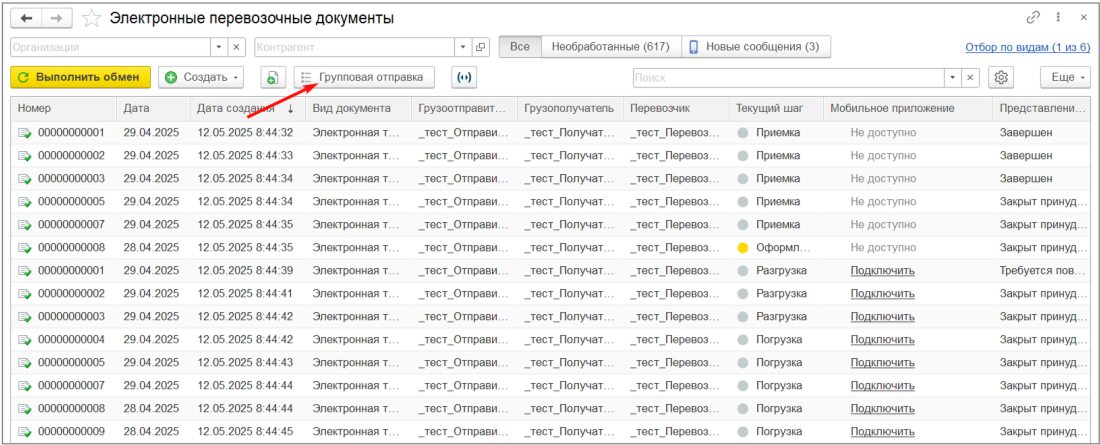
Как использовать
Необходимо нажать кнопку «Групповая отправка» — откроется мастер из четырех шагов.
Шаг 1: выберите титул для заполнения и отправки, организацию, период (опционально). Сервис поддерживает массовое подписание титулов 2, 3, 4, 5 и 6 в электронном путевом листе и титулов 2 и 4 в электронной транспортной накладной.
Шаг 2: отметьте галочками документы из списка, для которых нужно заполнить или отправить данные. Если в документе уже есть заполненные данные, например медработник, вид медосмотра, их можно оставить без изменений.
Шаг 3: укажите данные для заполнения титула. Чтобы не перезаполнять существующие данные, снимите галочку с пункта «Перезаполнить реквизиты». Для обновления данных поставьте галочку и введите новые значения.
Шаг 4: выполните проверку. При ошибках статус отправки будет «Ошибки заполнения» — исправьте их и повторите отправку. При успешном выполнении статус изменится на «Отправлено».
Результат: групповая отправка титулов экономит время при массовом документообороте, повышает удобство заполнения данных и обеспечивает наглядный контроль статуса отправки.
Мобильное приложение 1С‑ЭПД: краткое руководство
Мобильное приложение предназначено для работы с электронными транспортными накладными и электронными путевыми листами. Мобильное приложение реализовано для платформ Android и iOS. В нем поддержана работа для сотрудников с ролью водитель, медик, механик.
Как подключить
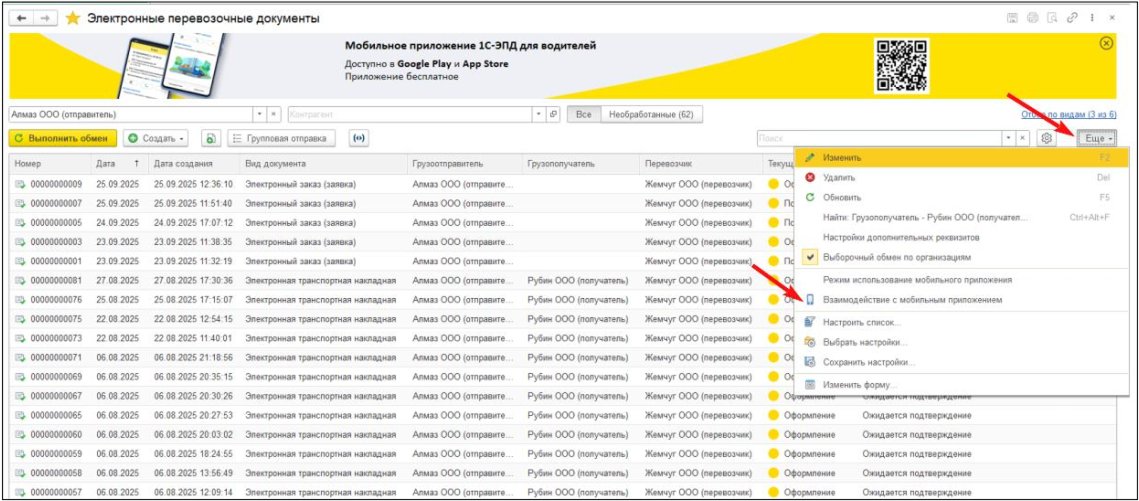
1. В информационной базе в журнале электронных перевозочных документов нажмите «Еще» → «Взаимодействие с мобильным приложением».
2. В журнале мобильных устройств нажмите «Подключить» — откроется форма подключения, в которой нужно заполнить данные.
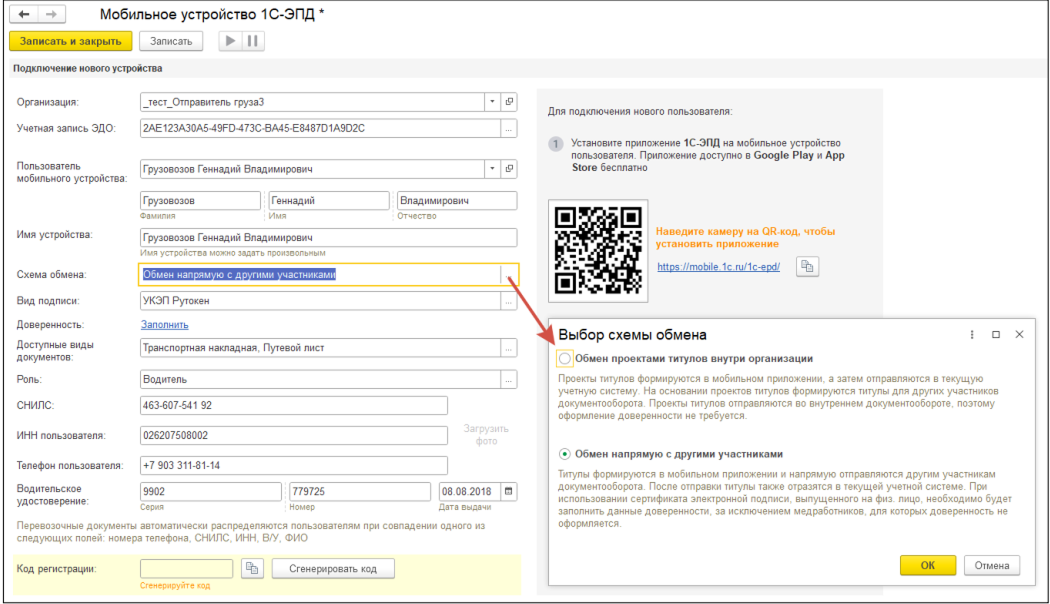
3. Нажмите «Сгенерировать код» и передайте код пользователю мобильного устройства.
Как пользователь подключает приложение
- Скачивает приложение на свое устройство из магазина приложений.
- Вводит полученный код.
- Подтверждает подключение организации кнопкой «ОК».
После этого пользователь может работать с электронными транспортными накладными и электронными путевыми листами в мобильном приложении 1С‑ЭПД.
При подготовке статьи использованы материалы доклада эксперта 1С Ольги Лаврентьевой в рамках Единого онлайн-семинара 1С.
Остались вопросы? С удовольствием ответим!
Бесплатная консультация от франчайзи «1С» в вашем регионе
Будет интересно:
— Новое в сервисах 1С: обзор изменений за февраль 2026 года
— ЭДО в 2026 году: как в 1С настроить электронный документооборот и работать правильно
— Новое в сервисах 1С: обзор изменений за январь 2026 года
— От счета до чека в один клик: оптимизация приема оплаты с помощью сервиса «1С:Онлайн-заказы»

