




Доступная функциональность
При работе с «Яндекс Маркетом» сейчас доступны:
- публикация новых карточек товаров;
- загрузка карточек товаров из личного кабинета;
- выгрузка цен для карточек товаров;
- выгрузка остатков для карточек товаров;
- загрузка отчетов о реализации товаров.
Авторизация и заполнений настроек
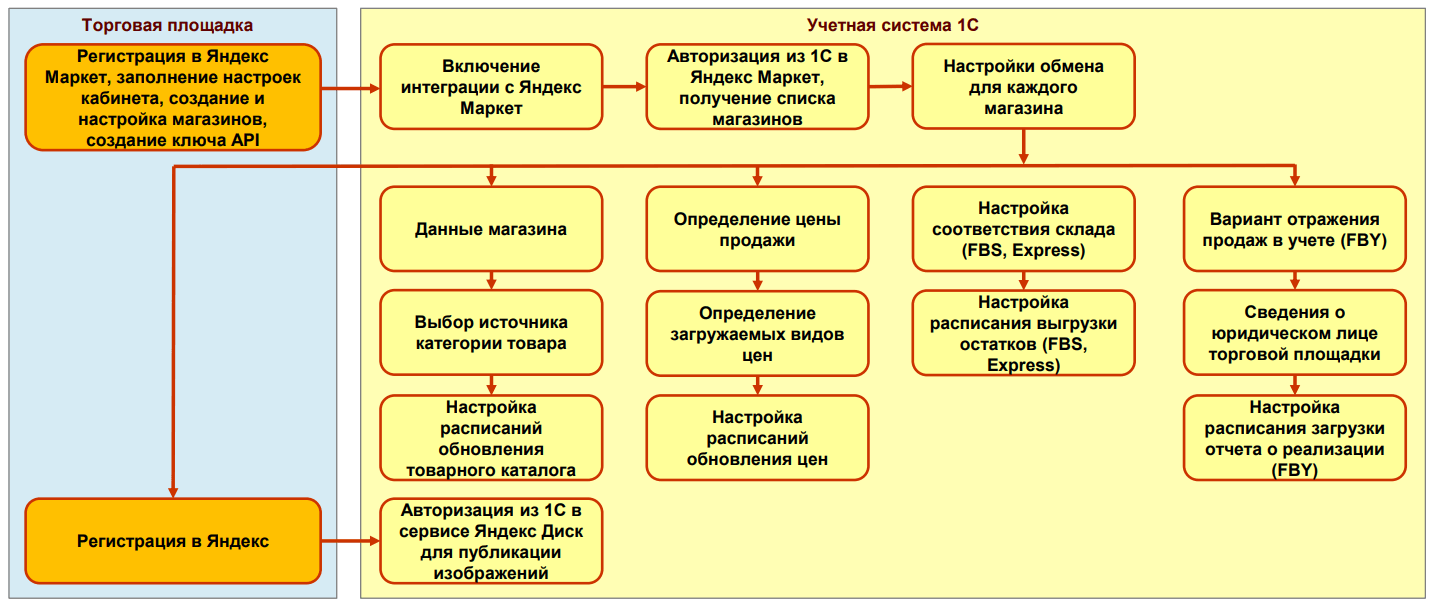
До начала продаж на «Яндекс Маркете» зарегистрируйтесь на площадке, заключите договор и выполните настройки в личном кабинете, необходимые в том числе для автоматизации обмена данными с учетной системой. В программе 1С включите интеграцию с «Яндекс Маркетом» и авторизуйтесь.
Чтобы авторизоваться, скопируйте из настроек личного кабинета назначенный площадкой идентификатор кабинета и сгенерируйте авторизационный токен.
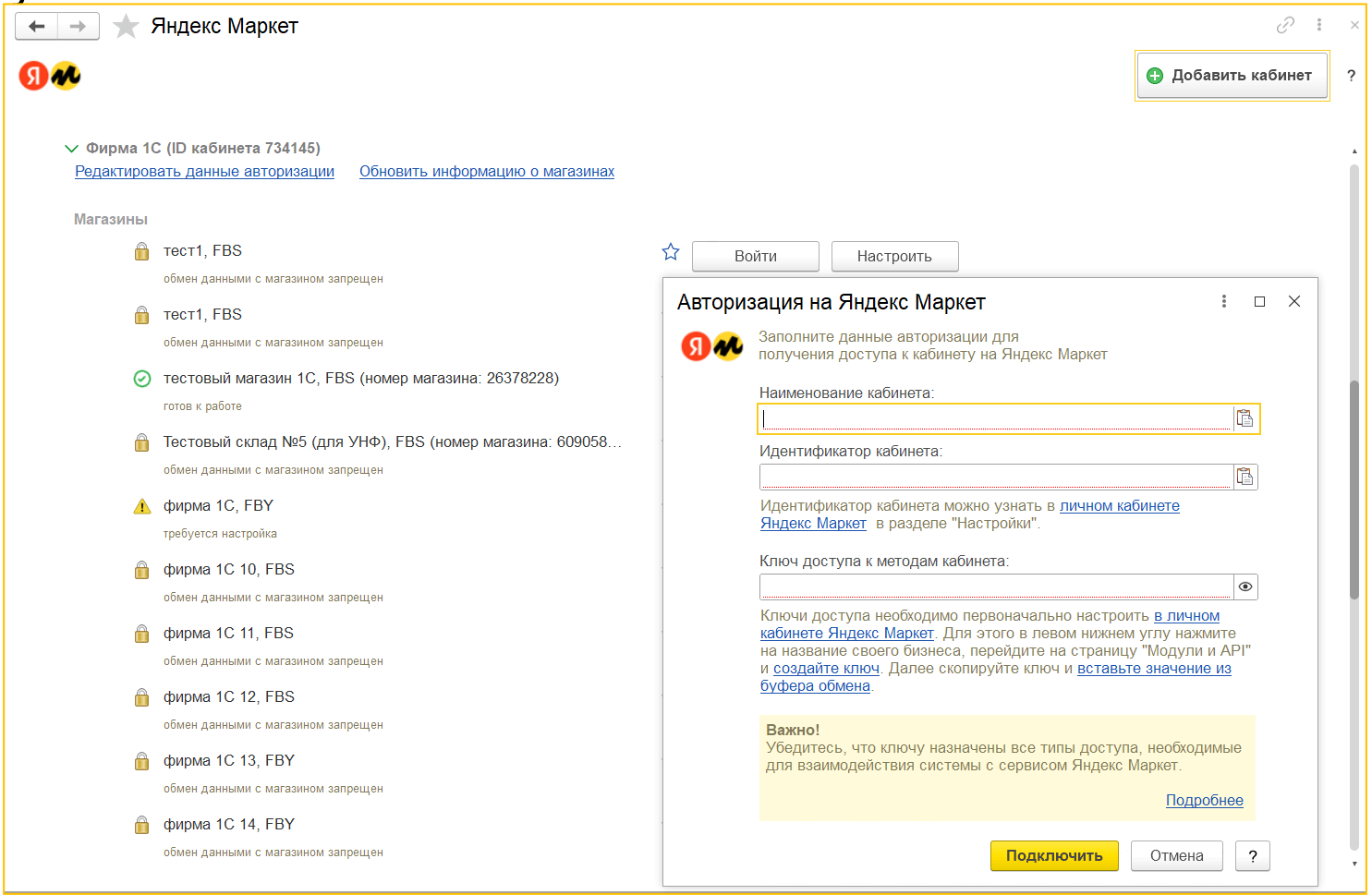
При подключения к личному кабинету в программе 1С укажите: наименование кабинета, его идентификатор, ключ доступа —авторизационный токен. В результате вы получите список магазинов кабинета.
Для каждого магазина выполните настройки для публикации новых карточек товаров, контроля цен и остатков и отражения результата продаж в учете.
В настройках обмена для каждого магазина включите интеграцию с площадкой, выберите организацию и партнера, укажите схему работы и заполните номер магазина.
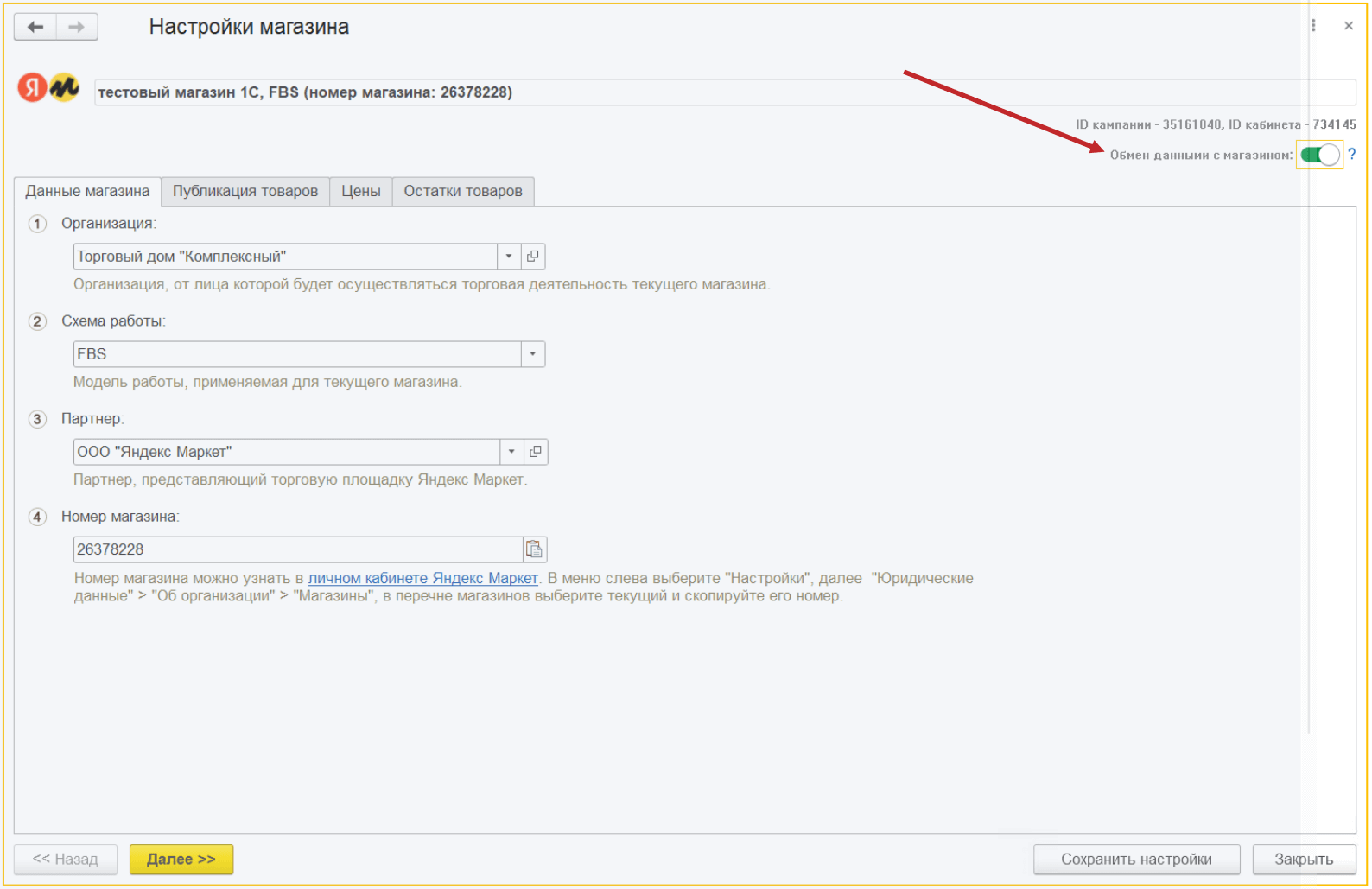
Настройки создания карточек товаров
Для создания карточек товаров выберите источник категории и авторизуйтесь в сервисе «Яндекс Диск». Затем настройте расписание публикации новых товаров и проверки результата прохождения модерации.
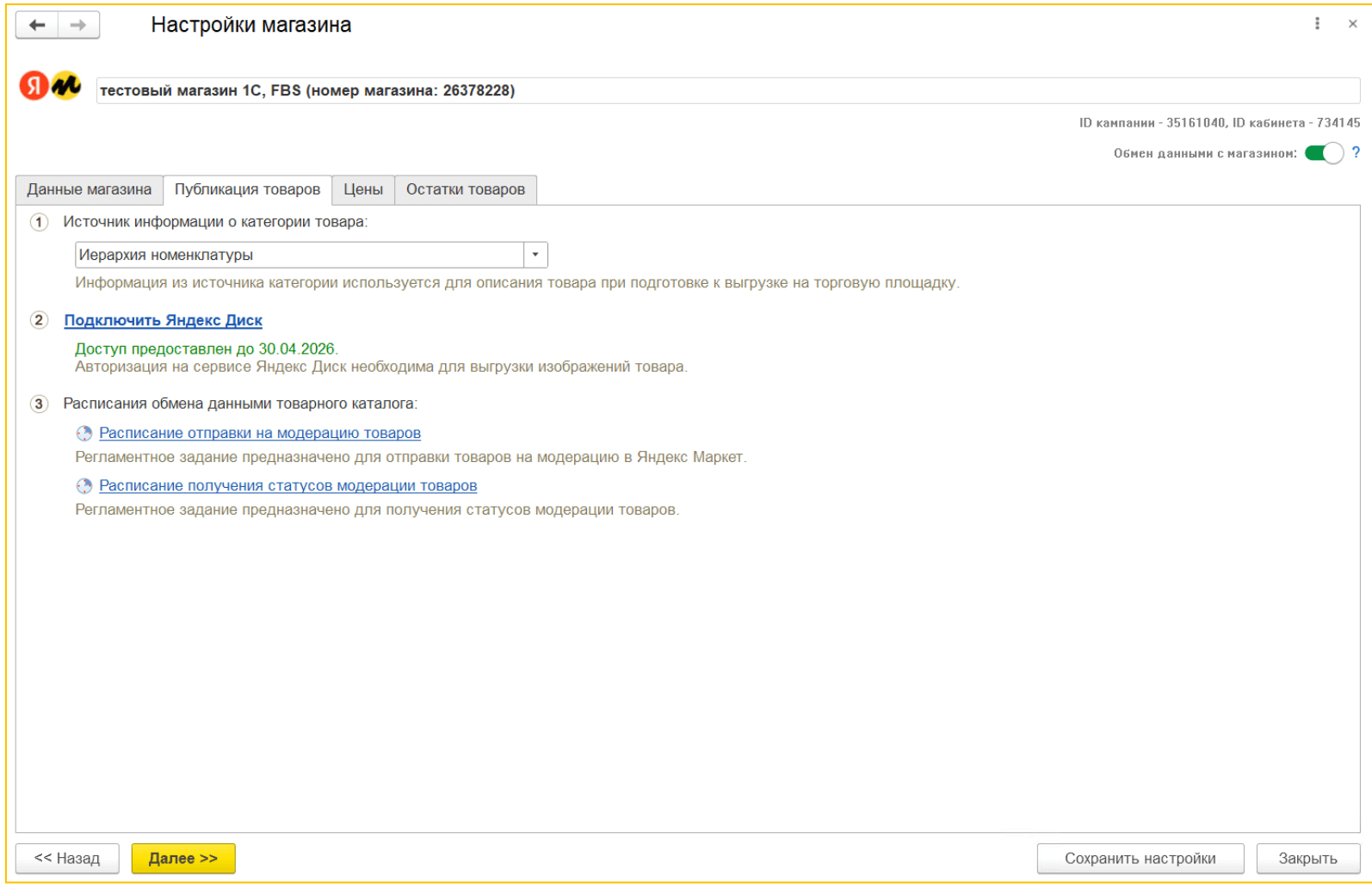
Настройки обновления цен
Для автоматического обновления цен укажите вид цены продажи и установите периодичность контроля и выгрузки изменений цен.
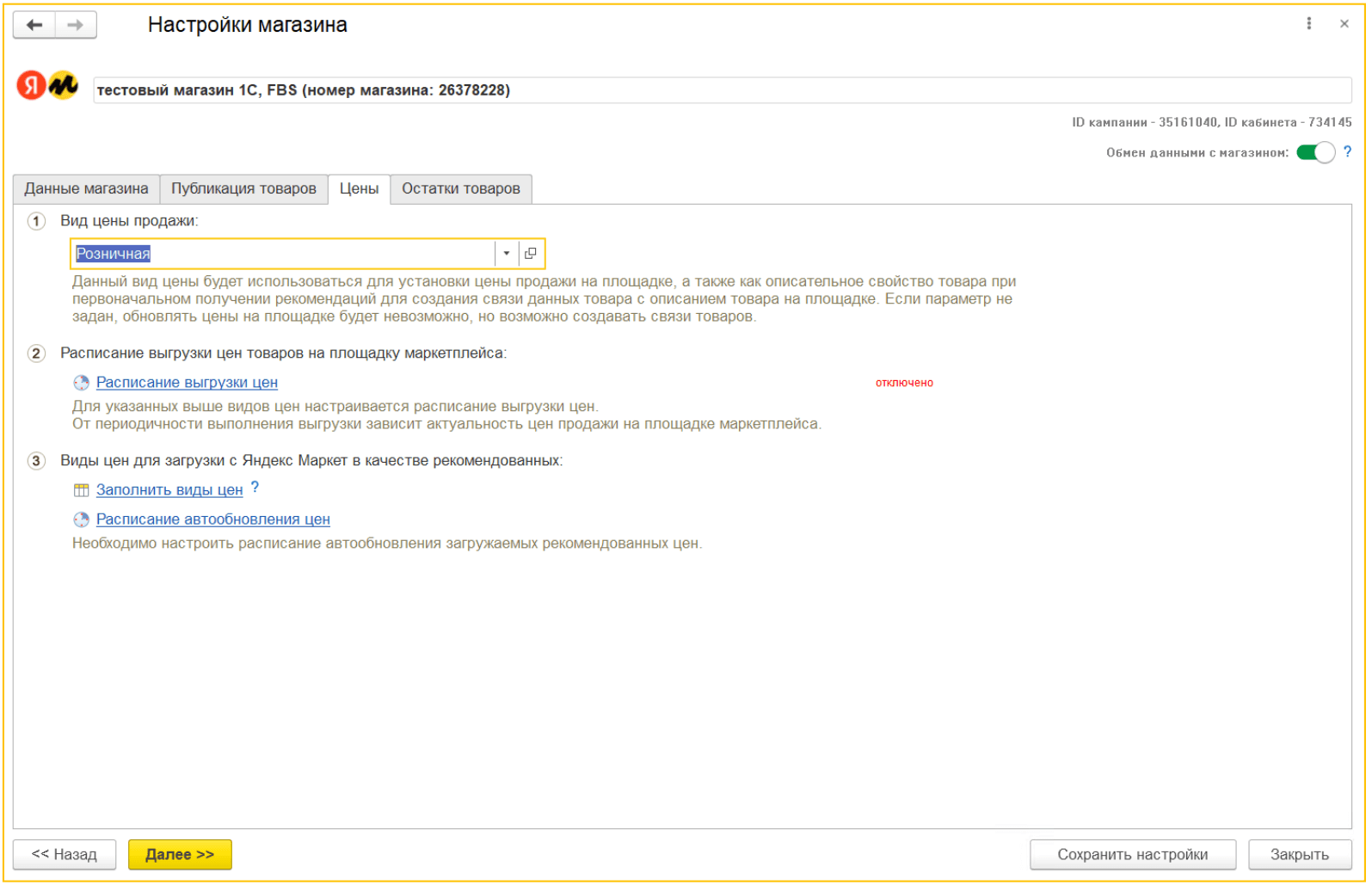
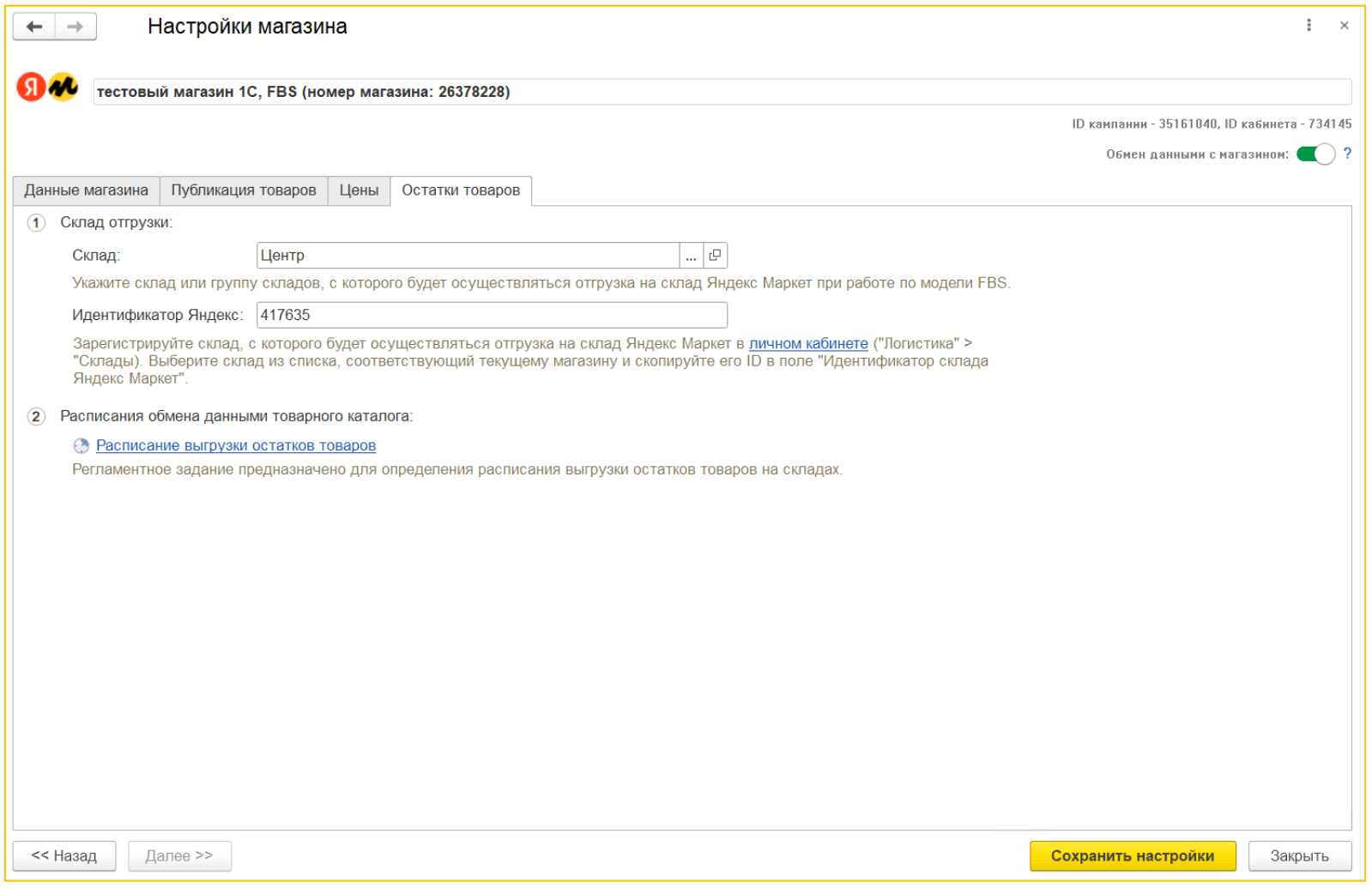
Настройки обновления остатков
При работе по схемам продаж FBS и Express укажите склад в программе 1С, соответствующий собственному складу на площадке, заполните идентификатор склада на площадке и настройте расписание выгрузки остатков из учетной системы.
Настройки продаж по модели FBY
Для отражения продаж по схеме FBY выберите способ отражения из двух доступных — комиссионной схемы или реализации с отложенным переходом права собственности. Для последней нужно указать склад, с которого выполняется отгрузка, и заполнить сведения о розничном покупателе.
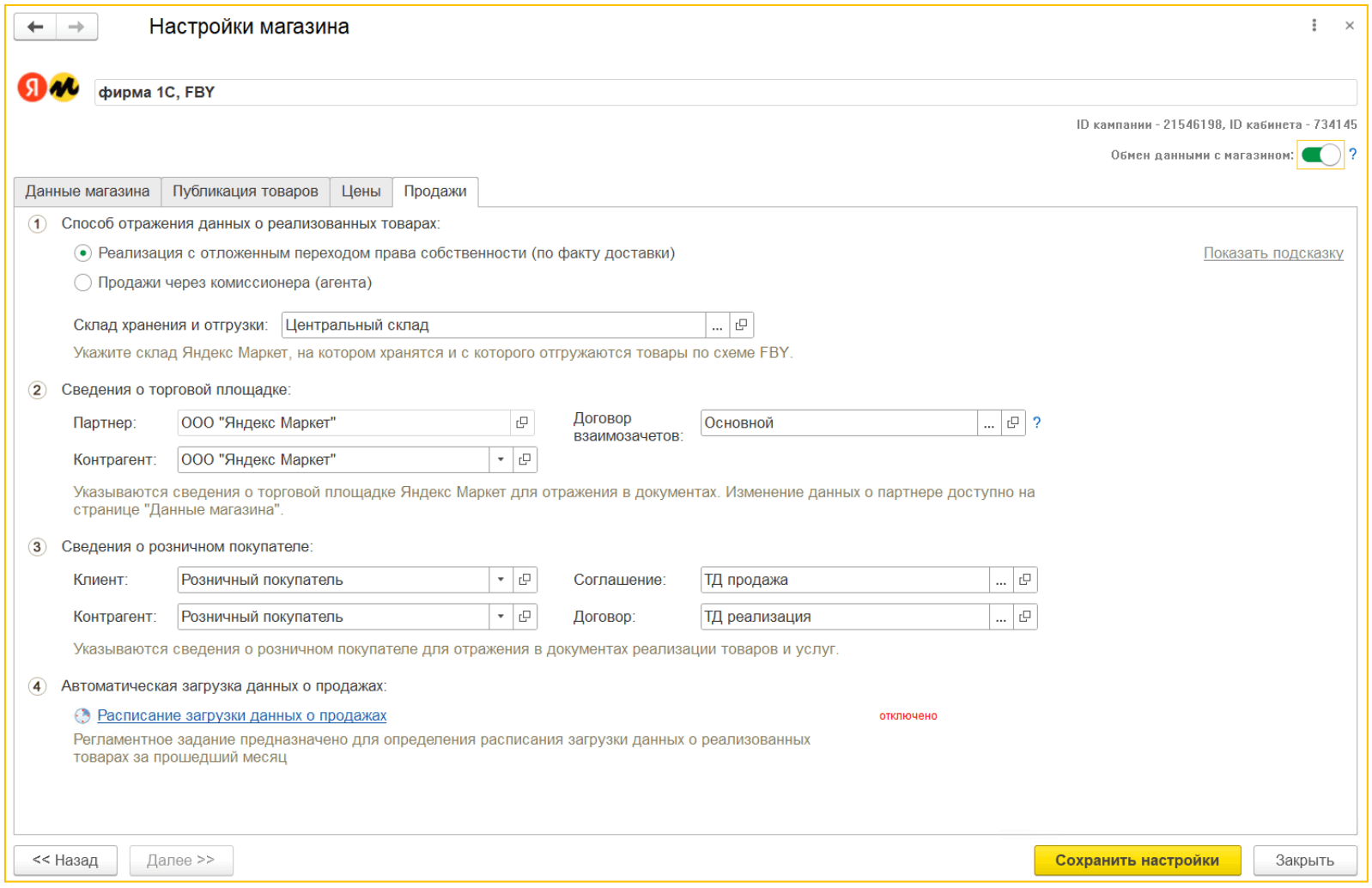
Далее введите сведения о юридическом лице площадки и настройте автоматическую загрузку отчетов о реализации.
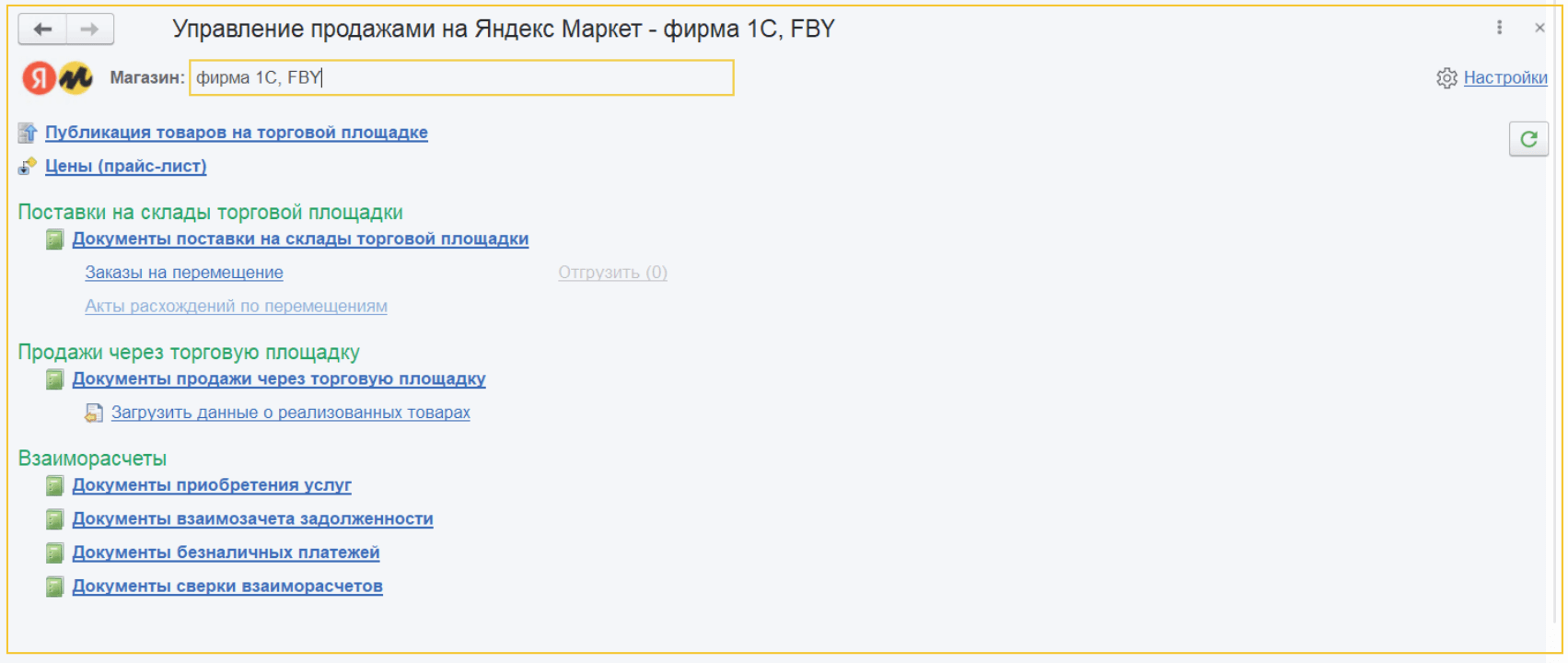
Рабочее место управления продажами
В программах 1С для пользователей создано удобное рабочее место. Его вид и доступность команд зависят от настроек обмена.
Публикация карточек товаров
Процесс публикации товаров выстроен следующим образом.
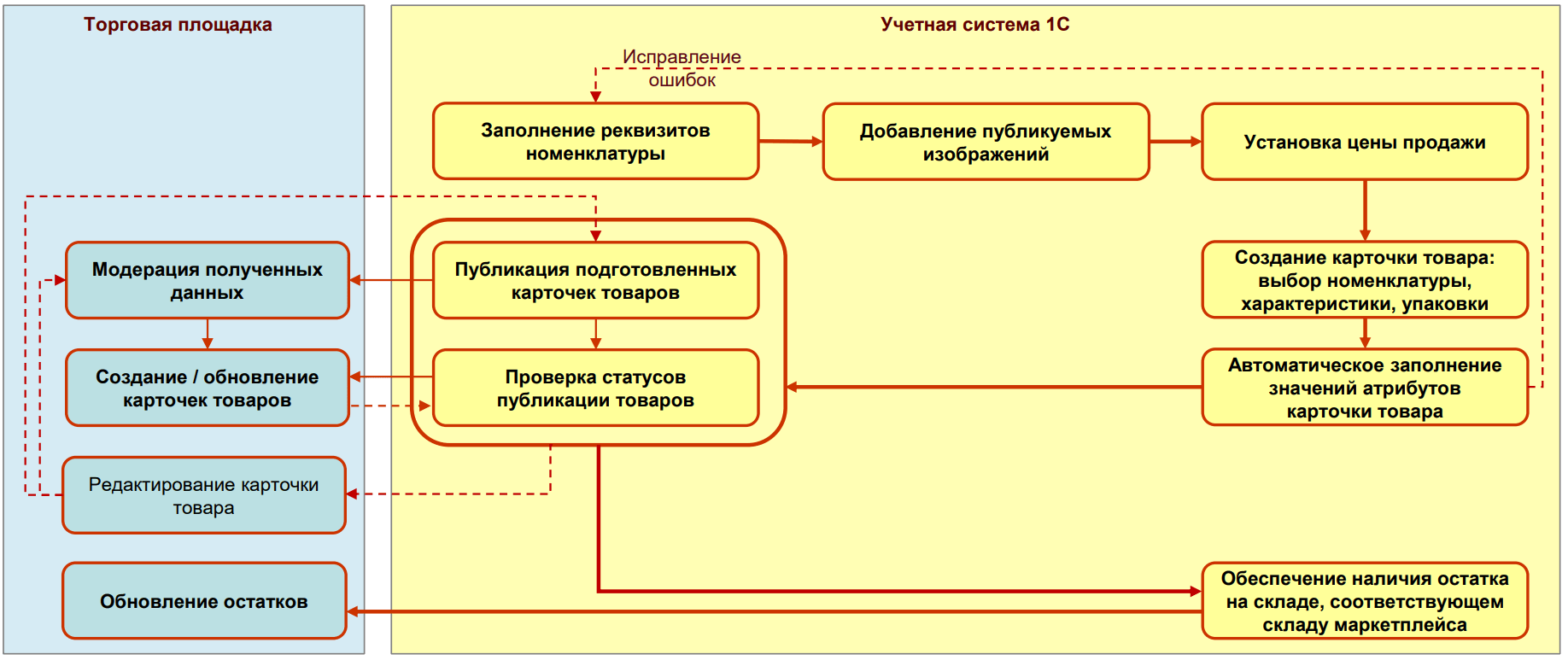
Для публикации нового товара заполните реквизиты в номенклатуре, ориентируйтесь на подсказки в карточке товара. Добавьте изображения и установите цены. После этого создайте карточку товара и отправьте ее на модерацию на площадку. Система будет периодически выполнять запрос результатов модерации. Если карточка не пройдет модерацию и потребуется расширенное заполнение данных, внесите изменения в личном кабинете.
После того как карточка пройдет модерацию и будет опубликована, товары на выбранном складе должны быть в наличии — обеспечьте необходимое количество остатков.
В форме списка публикаций доступны:
- импорт карточек товаров с площадки;
- добавление новых карточек и просмотр имеющихся;
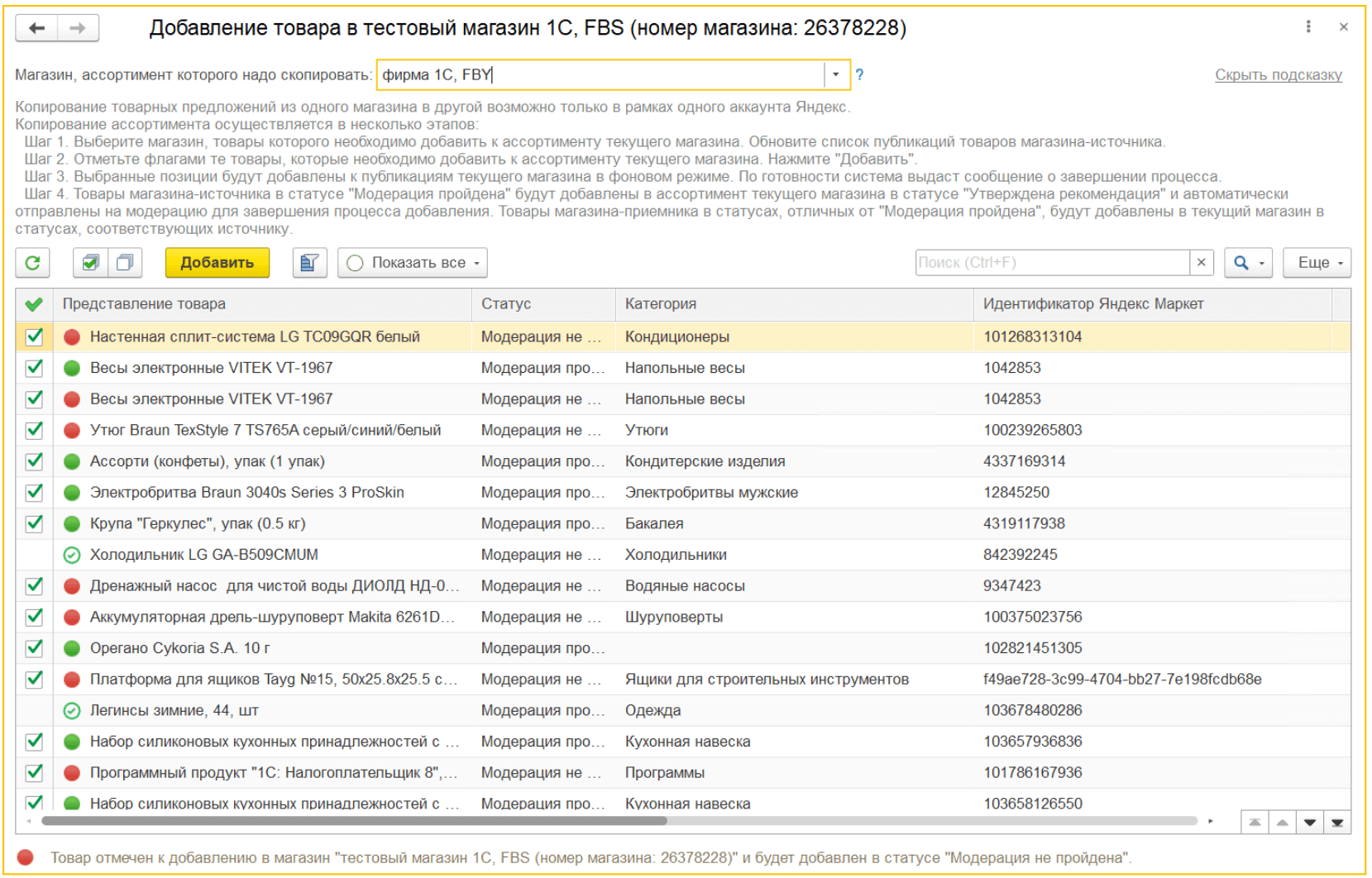
- копирование товаров между магазинами одного кабинета;
- исправление ошибок;
- просмотр актуальных цен.
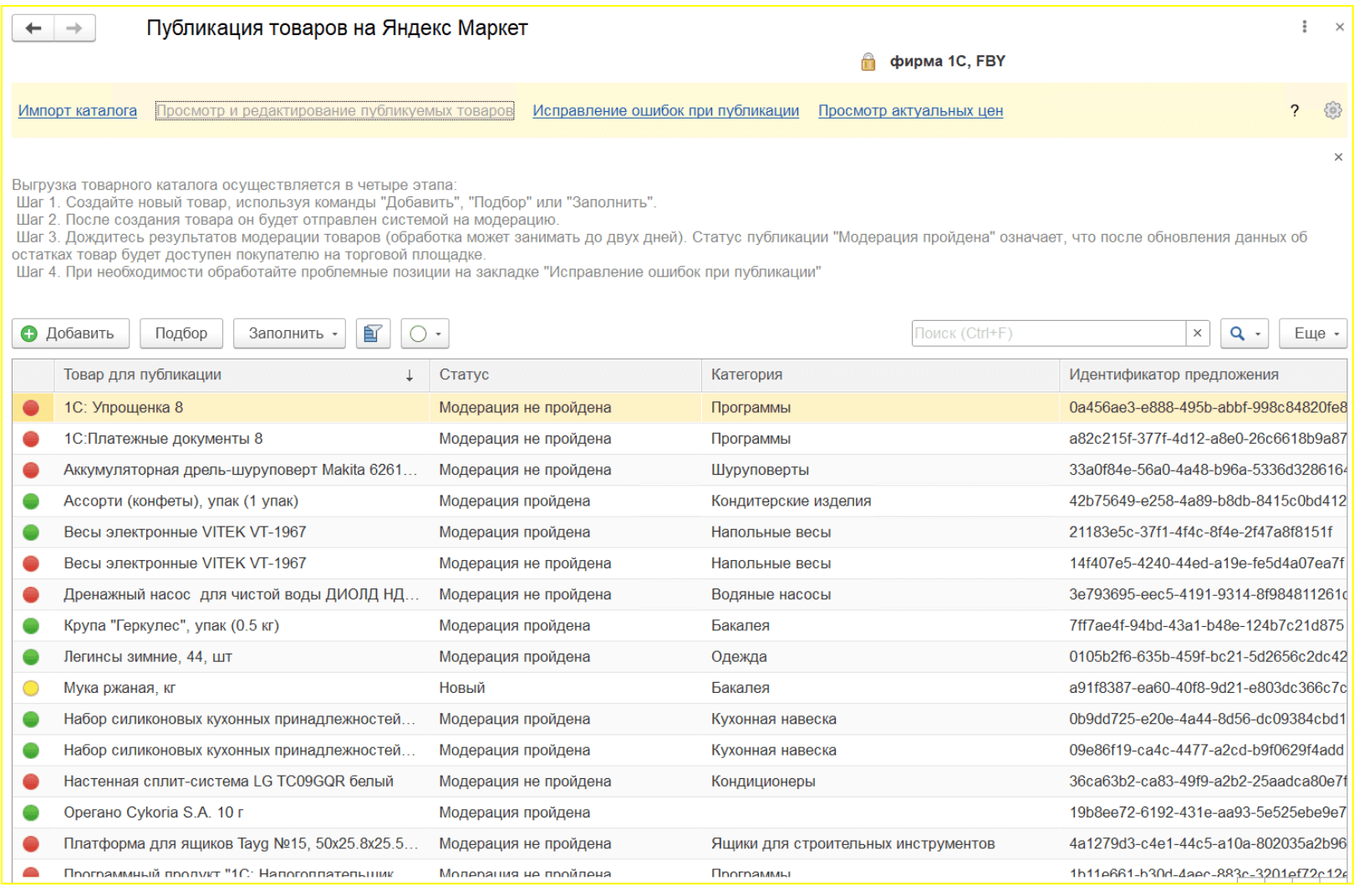
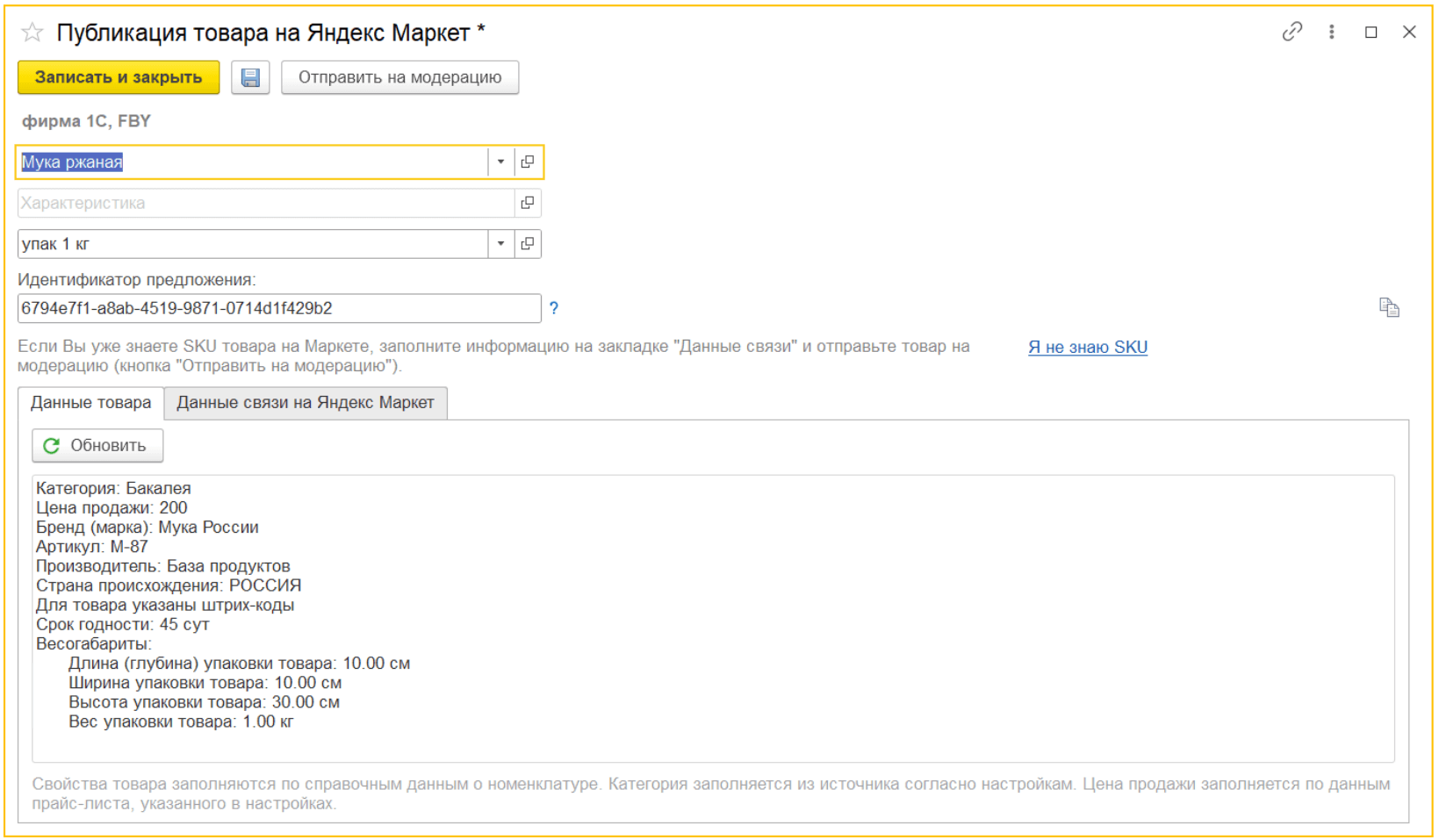
Если вы создаете новую карточку товара, укажите:
- в номенклатуре:
- реквизиты — подсказка по их составу отображается при создании карточки;
- список публикуемых изображений;
- в карточке товара:
- номенклатуру;
- характеристики, упаковку, SKU товара (необязательно);
- дополнительно:
- источник категории (в настройках обмена);
- цены (в документе «Установка цен номенклатуры»).
Импорт карточек товаров
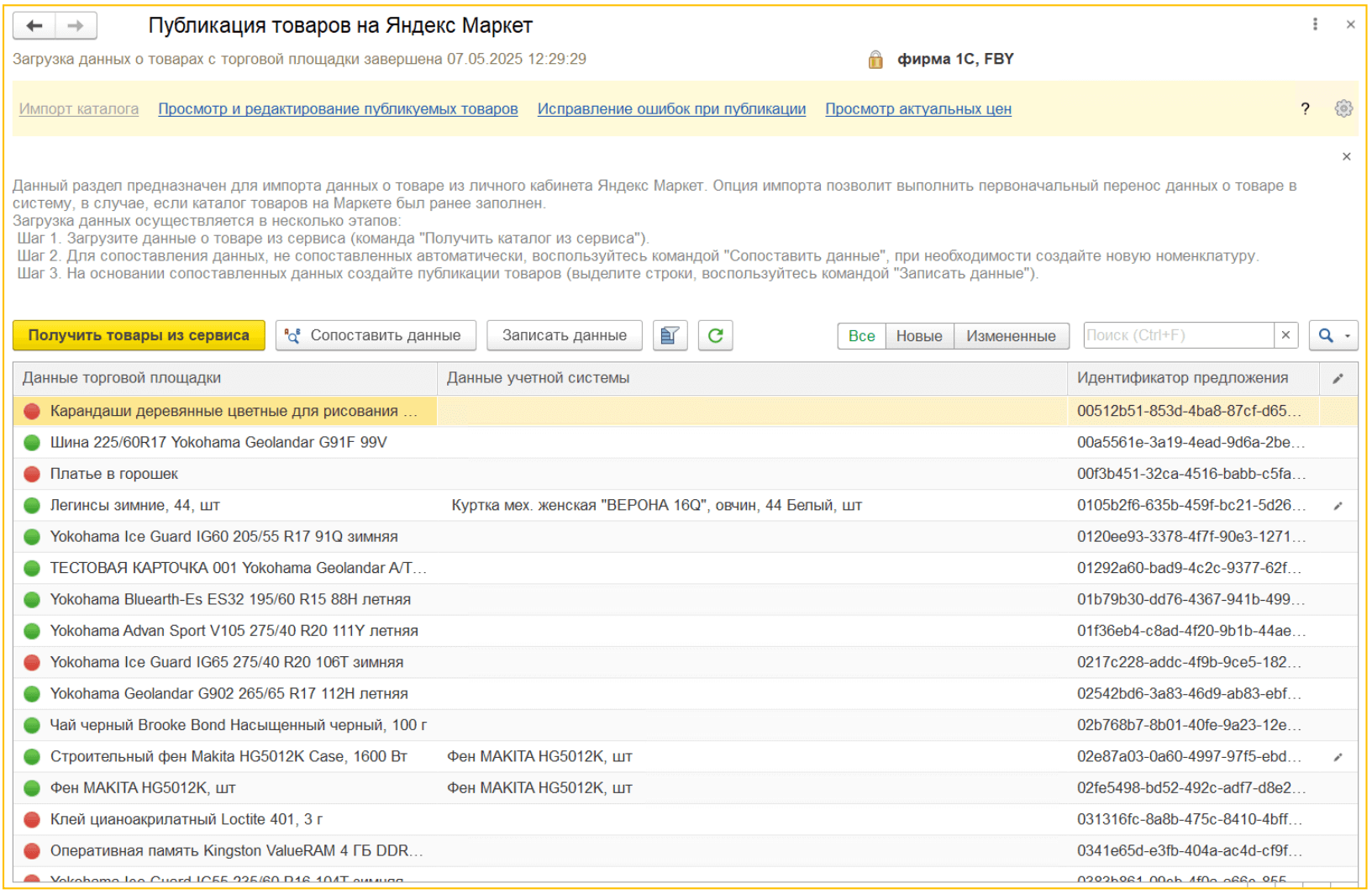
Для случаев, когда надо загрузить в программу 1С карточки, созданные в личном кабинете «Яндекс Маркета» или полученные в результате стороннего обмена, а также для актуализации измененных в личном кабинете данных, можно использовать импорт товарных карточек.
Последовательно выполните такие действия:
- получение товаров из сервиса;
- сопоставление товаров по данным сервиса и программы 1С;
- просмотр изменений свойств товаров;
- запись товаров в список публикаций.
В личном кабинете «Яндекс Маркета» каталог товаров заполняется в целом для кабинета. Для конкретного товара можно указать магазины, на витринах которых он показывается.
А в программе 1С созданная карточка отображается только на витрине конкретного магазина. Но доступно копирование отсутствующих карточек между магазинами одного личного кабинета.
Загрузка отчетов о реализации
Информацию о продажах можно загрузить в зависимости от настроек обмена:
- в документ «Отчет комиссионера (агента) о продажах», если продажи отражаются через агентскую (комиссионную) схему;
- по факту доставки через изменение статуса ранее оформленных документов «Реализация товаров и услуг» на «Реализовано» (с установкой даты перехода права собственности) или создание новых документов в случае их отсутствия. Также оформляется перенос задолженности с розничного покупателя на торговую площадку. Дополнительно могут быть созданы документы «Корректировка реализации», если стоимость товаров для конечного покупателя отличается от указанной в заказе, так как площадка могла предоставить свои скидки.
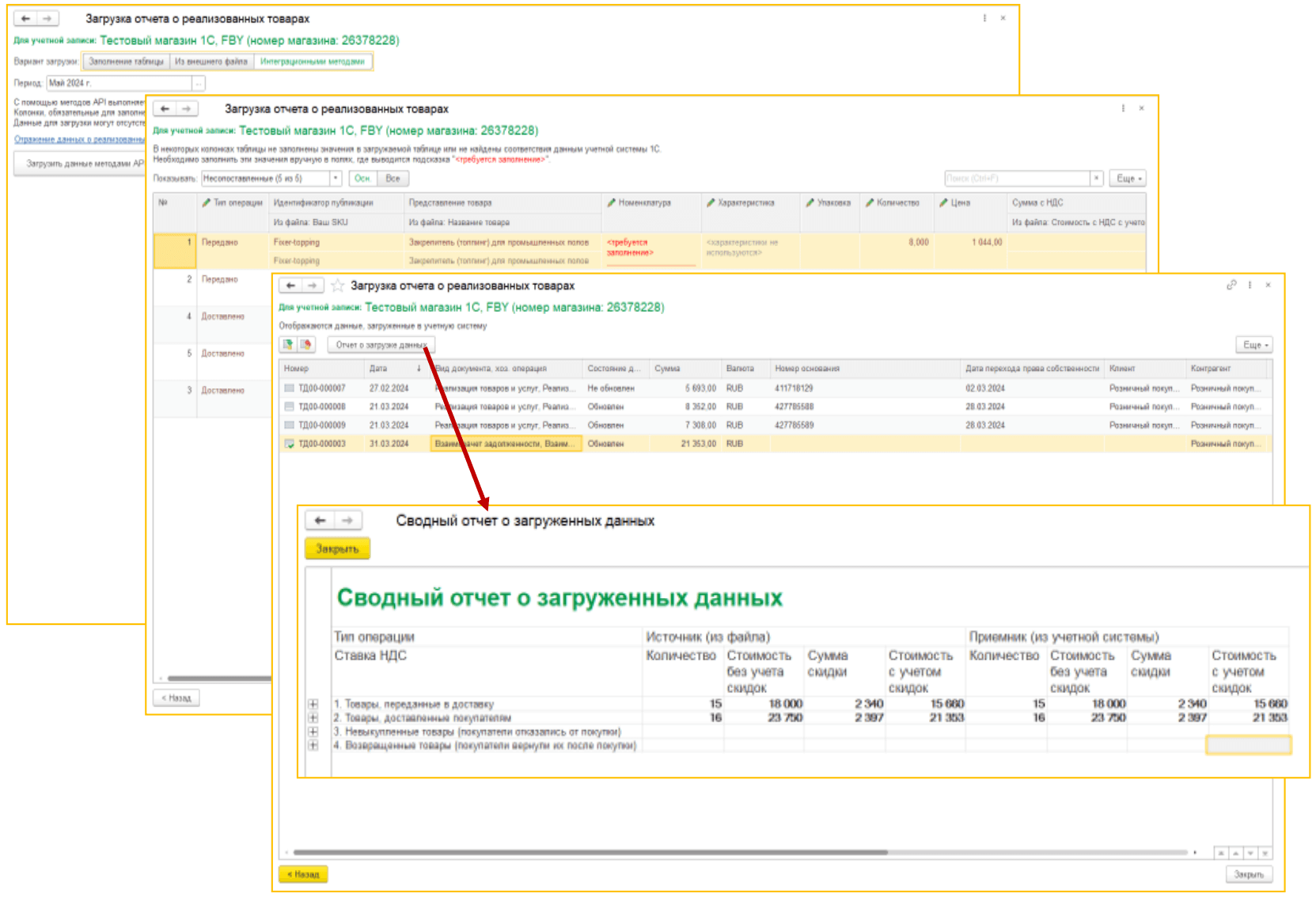
Результат загрузки отображается списком сформированных документов, информацию в них можно проверить и дозаполнить. Также вы можете посмотреть результат загрузки в специальном отчете и настроить автоматическую загрузку отчета за прошедший месяц.
Сверка FBO-поставок
Если вы используете комиссионную схему 2.5 /11.5, то в программе 1С вам доступны формирование УПД-2 и отправка его через ЭДО. А после поставки товаров на склады торговой площадки по схеме FBO вы можете провести сверку товаров по акту приемки или УПД-2.
Для этого вам нужно выбрать скачанный с площадки шаблон УПД-2 или акт приемки товаров. 1С сопоставит данные и покажет результаты сверки в виде таблицы или отчета. Отражение в нем расхождений зависит от настроек вашей программы 1С и состояния документа в ЭДО.
Файл УПД-2, который вы использовали для сверки, можно отправить маркетплейсу без изменений с помощью команды «Загрузить с диска», как при работе с документом в ЭДО.
При подготовке статьи использованы материалы доклада ведущего разработчика фирмы «1С» Татьяны Гуткнехт в рамках Единого торгового семинара 1С.
Остались вопросы по работе с маркетплейсами? С удовольствием ответим!
Бесплатная консультация от франчайзи «1С» в вашем регионе

