





Что в «1С:УНФ» заменяет дашборд
В «1С:УНФ» нет отдельного модуля «дашборд», но функционал для приборной панели дают сразу несколько инструментов.
-
«Пульс бизнеса» (начальная страница) дает быстрый обзор ключевых показателей при входе в программу — это своего рода стартовая панель с цифрами «на дату» и «за период».
-
«Анализ бизнеса» вместе с ассистентом Дашей — позволяет ставить цели, сравнивать факт с планом, получать рекомендации и автоматические уведомления.
-
Отчет «Состояние компании» — формирует сводную аналитику в PDF и позволяет отправлять ее, например, собственнику или финансовому директору — тем, кто нечасто заходит в 1С.
Разберем подробно каждый из инструментов.
«Пульс бизнеса»: доступ, настройка и типичные проблемы
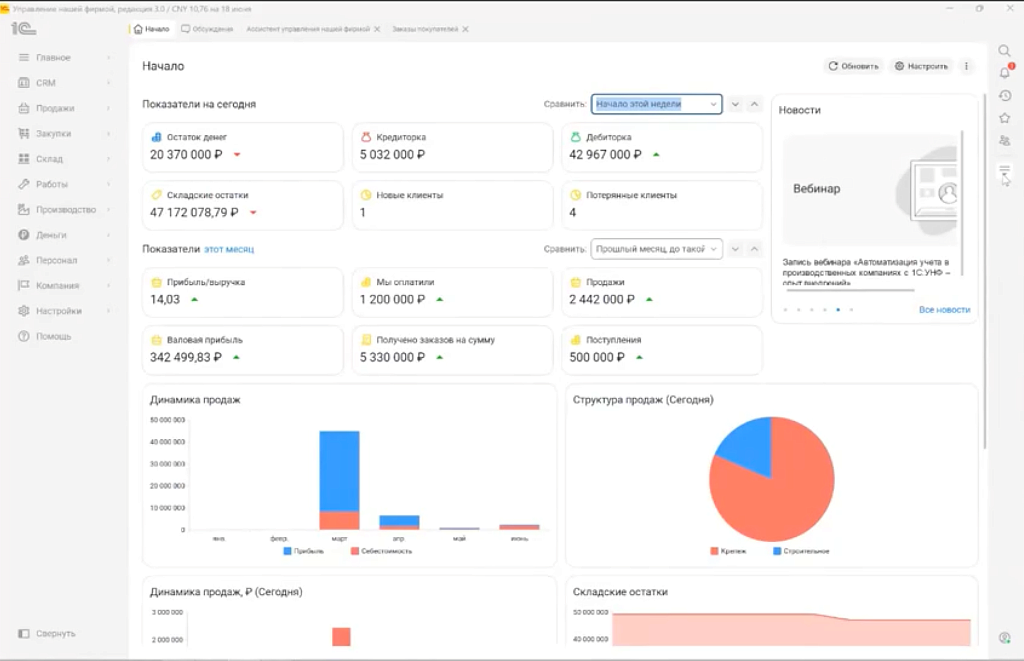
Как использовать функционал. «Пульс бизнеса» отражает показатели «на дату» (остатки, долги, деньги) и «за период» (выручка, прибыль, количество заказов), также содержит графики динамики и структуры.
В новом интерфейсе попасть в него можно через «Выбор начальной страницы», в старом («Такси») — через настройки начальной страницы.
При этом типовые роли пользователей не всегда дают доступ к «Пульсу бизнеса». Например, менеджер по продажам с ролью «Продажи» его не увидит — у него будет пустой экран. Чтобы открыть доступ, нужно создать отдельную роль (например, «Пульс бизнеса») и добавить в нее два права: на использование «Пульса бизнеса» и на чтение остатков денежных средств. Без второго права обработка не сформируется, даже если отключить все финансовые показатели.
Расчет показателей производится либо при старте программы, либо при ее завершении, либо по кнопке «Обновить». Если вы внесли изменения и хотите увидеть актуальные цифры, обязательно нажимайте эту кнопку.
В «Пульсе бизнеса» можно настраивать не только сами показатели, но и графики: например, динамику продаж с учетом себестоимости, структуру продаж по категориям номенклатуры или изменение остатков.
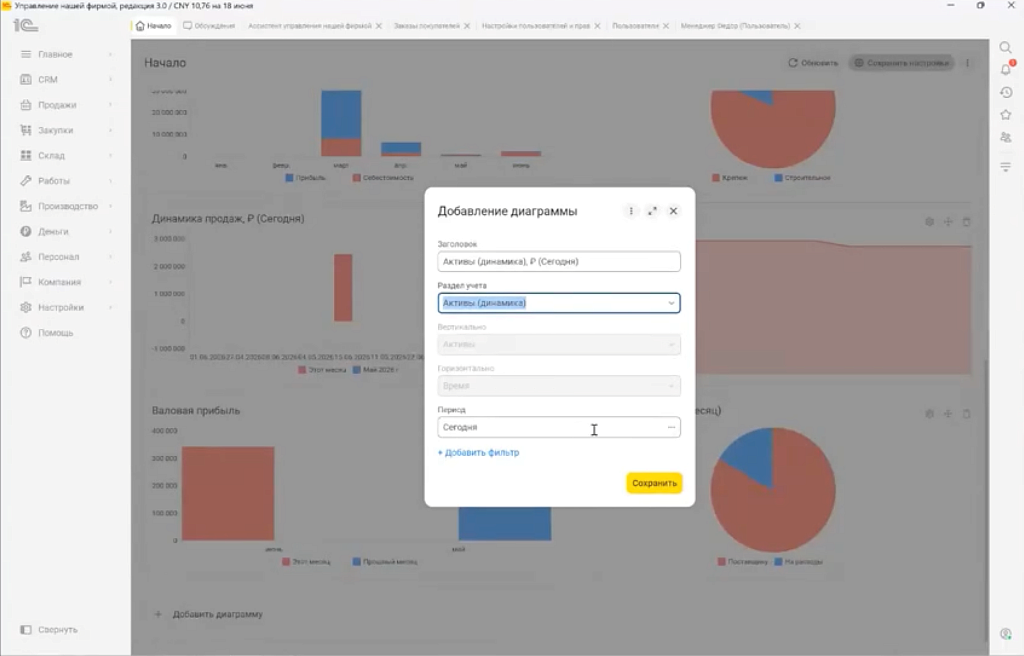
Важный инструмент — фильтры и сегменты. С их помощью можно точечно выделять нужные выборки — вроде «потерянных клиентов», то есть тех, кто не покупал больше месяца, или отбирать лиды по менеджеру.
На практике фильтры и сегменты удобно использовать под конкретного пользователя. Например, для менеджера Василия составляют набор показателей, который ему реально нужен для работы, — остатки товаров без себестоимости, количество заказов за месяц, долги по его клиентам, а также структуру и динамику продаж. Фильтры добавляются прямо в настройке показателя. К примеру, чтобы видеть остатки только по категории «Крепеж», в фильтр добавляют поле «Категория» и задают условие.
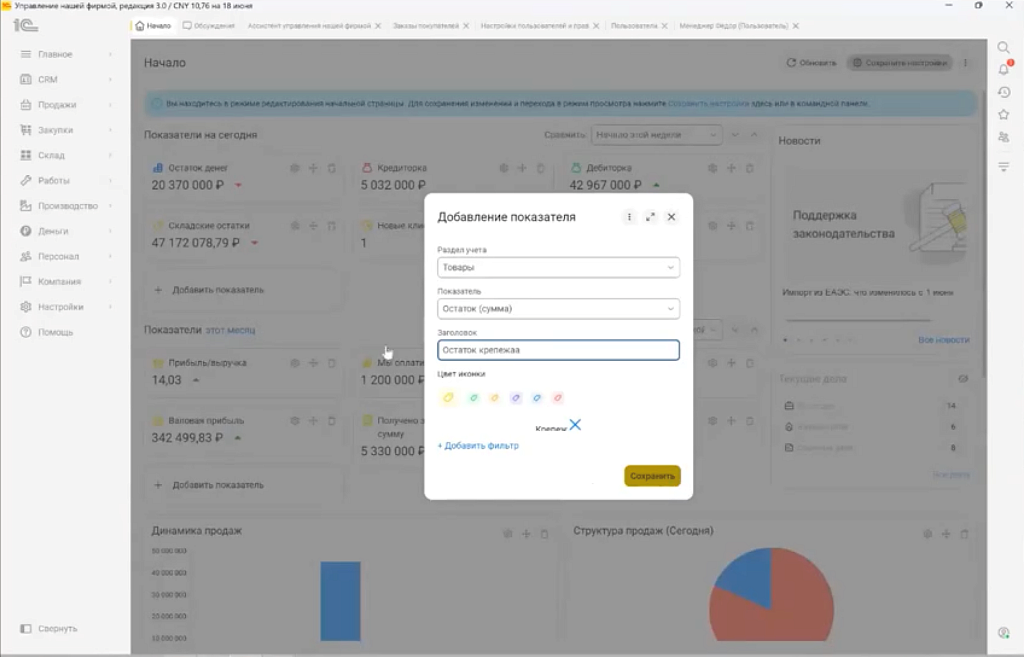
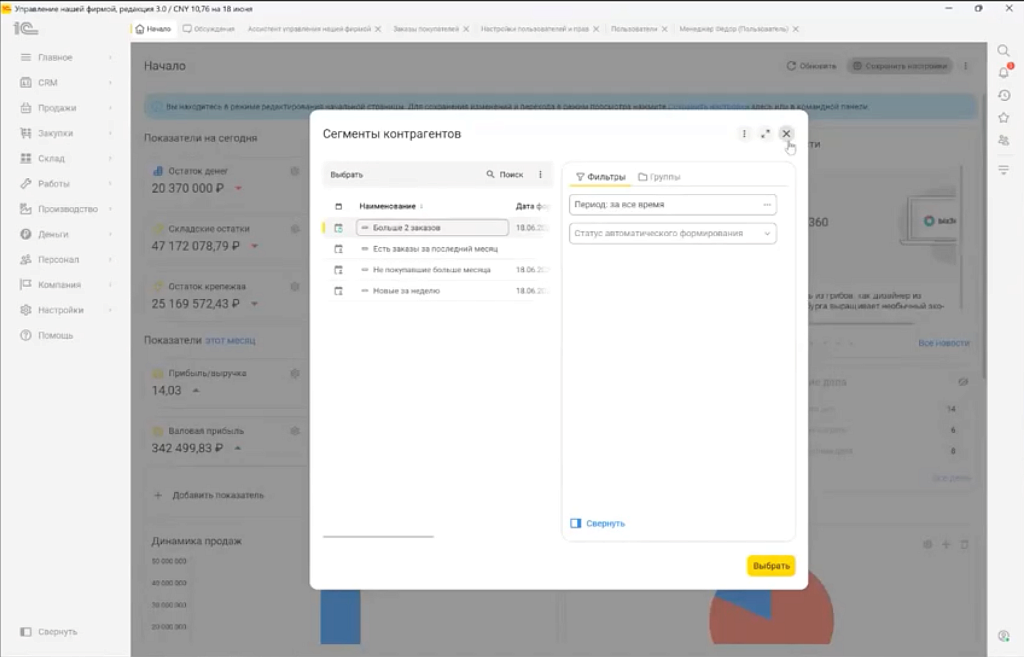
Чтобы не настраивать каждого менеджера вручную, можно скопировать персональные настройки от одного пользователя к другому.
Какие есть ограничения. При копировании вместе с персональными настройками переносятся все текущие фильтры предыдущего пользователя, например его имя в поле «Ответственный». Из-за этого у нового сотрудника могут отображаться чужие данные, и каждый такой дашборд приходится чистить вручную.
Можно вывести только предопределенные показатели: например, план продаж типовыми средствами сюда не добавить.
После сохранения настройки некоторых показателей могут «слетать»: например, вместо «Остаток по сумме» снова отобразится «Остаток по количеству», а заданные фильтры, вроде отбора по категории «Крепеж», пропадут. При этом сами данные и их расшифровка остаются корректными, но визуальные настройки приходится восстанавливать вручную.
Кроме того, в новом интерфейсе нельзя убрать блок «Новости», в старом «Такси» это возможно.
«Анализ бизнеса»: управление по целям
Как использовать функционал. Этот блок ориентирован на руководителей: здесь ставят цели и сравнивают фактические показатели с плановыми.
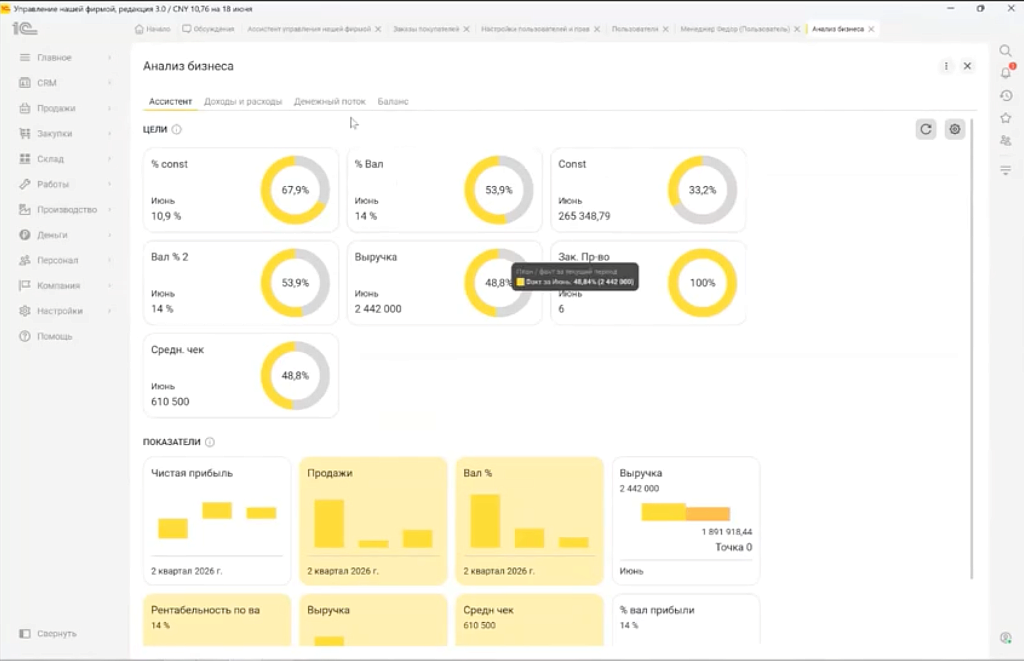
Механизм работает так: выбирается показатель из доходов и расходов либо денежного потока, задается план — оптимистичный или пессимистичный. Фактические данные берутся из закрытия месяца, плановые — из документа «Бюджет».
Для планирования важно правильно подготовить данные: нужно выручку и себестоимость расшифровать по направлениям деятельности и подразделениям. Без этого система не даст корректно сохранить и рассчитать показатели.
Индикация результатов достаточно проста: выполненный показатель отображается белым, невыполненный — желтым.
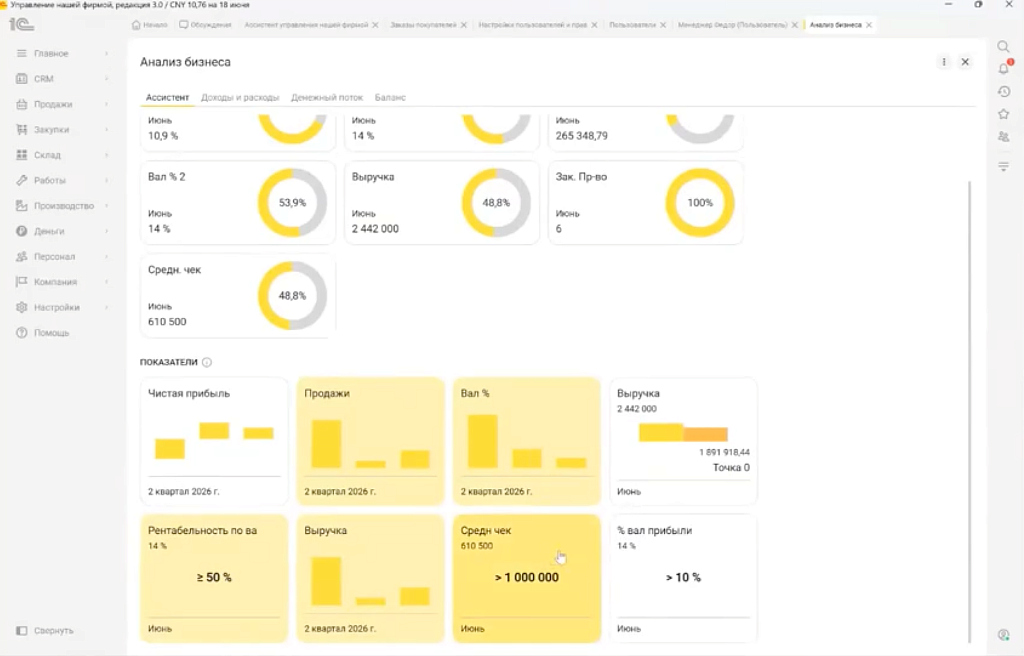
Полезно сравнивать текущую выручку с точкой безубыточности — объемом продаж, при котором покрываются постоянные расходы. Так становится понятно, выходит ли компания «в ноль» по итогам месяца.
Какие есть ограничения. Изменить цвета индикации результатов типовыми средствами нельзя. Еще одно ограничение — в названии цели помещается не более 10 символов, поэтому приходится сокращать формулировки: например, писать «Вал %» вместо «Рентабельность по валовой прибыли».
Ассистент Даша: возможности настройки
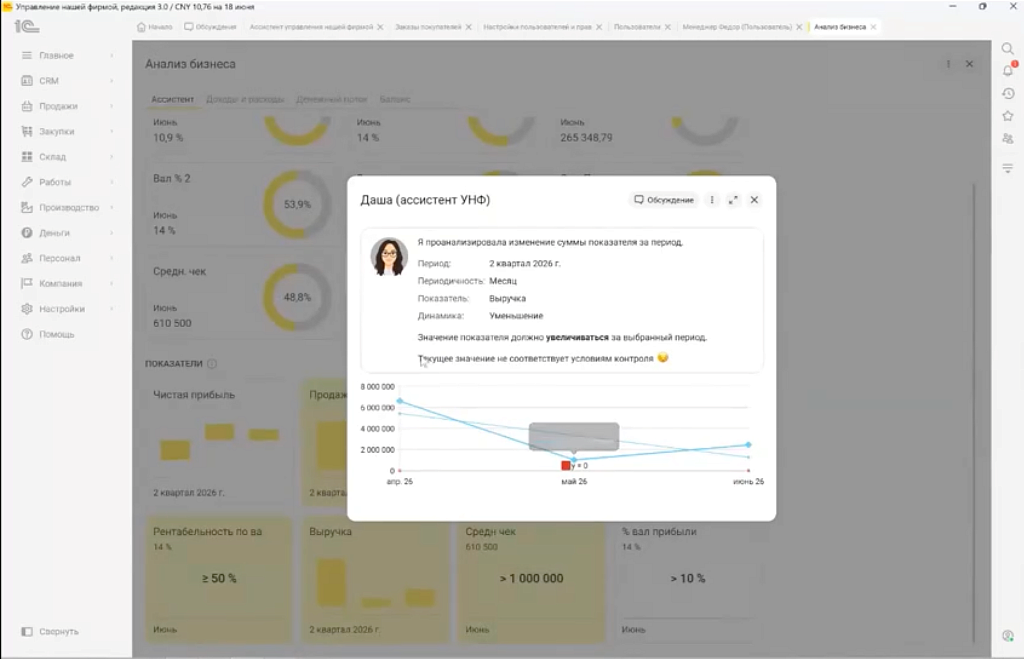
Как использовать функционал. Ассистент Даша помогает не просто рассылать оповещения, а контролировать состояние дел. Она может уведомлять о минимальных остатках номенклатуры и необходимости сформировать заказ, отправлять регулярные сообщения (например, ежедневную рентабельность) на почту или во внутренний чат, а также оповещать об изменении ключевых показателей — скажем, если валовая прибыль упала ниже заданного порога.
Можно выстроить многоуровневые сценарии: сначала сообщение получает менеджер, если ситуация не исправляется — сообщение уходит его руководителю. Так проблема решается по цепочке ответственности.
Отчет «Состояние компании»: аналитика без входа в 1С
Как использовать функционал. Нередки ситуации, когда собственник или финансовый директор принципиально не хотят заходить в интерфейс «1С». Для таких случаев отлично подходит отчет «Состояние компании».
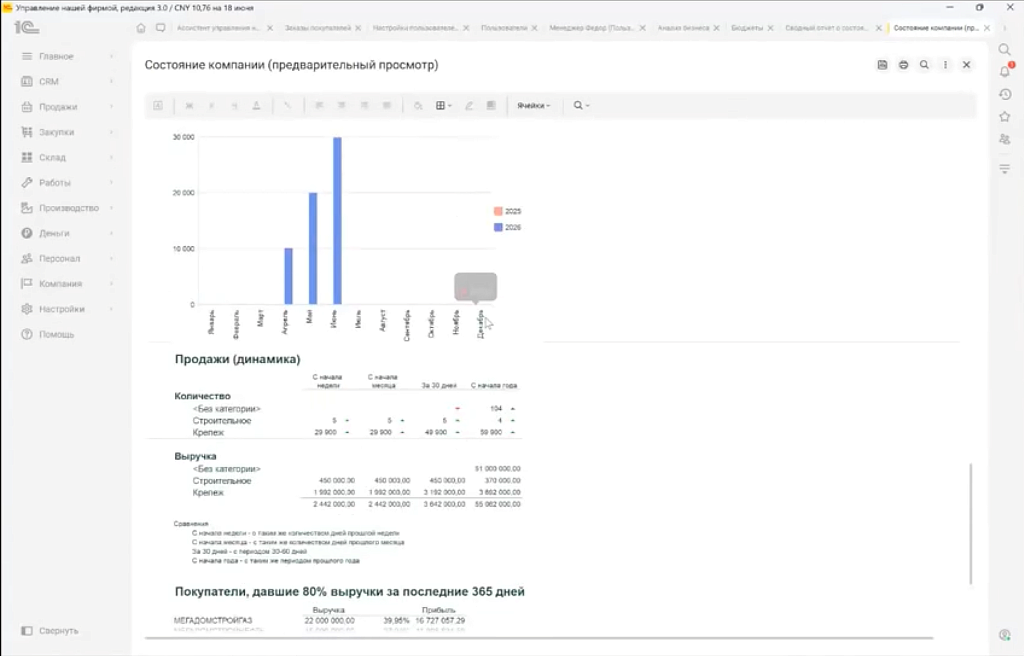
Главный инструмент настройки — это фильтры. С их помощью можно, например, отобрать только часть продаж по конкретным товарам, выделить топ продаваемых позиций или отфильтровать определенных клиентов. Также в отчет можно добавить свои показатели, опираясь на данные отчета о прибылях и убытках или на расчет чистых активов.
Механика работы простая: вы добавляете нескольких получателей, ставите галочку, и отчет уходит. Перед регулярной отправкой его можно предварительно посмотреть, чтобы убедиться, что нужные графики и таблицы отображаются корректно.
Это очень удобный способ дать руководству качественную аналитику. Человек может получать эти данные на пляже на Мальдивах, не открывая саму программу, но при этом оставаясь в курсе дел.
Какие есть ограничения. Глобально изменить дизайн или «картинку» отчета нельзя, но можно адаптировать под задачи конкретного получателя.
Когда типового функционала мало: программные расчеты и расширения
Если нужного показателя нет в типовом функционале (например, среднего чека), его можно добавить через расширение и программный код. Для этого вставляется шаблон процедуры, который программно получает значение из базы. После этого показатель становится доступен в «Анализе бизнеса». Например, средний чек рассчитывается как отношение выручки к количеству продаж. После добавления в «Анализ бизнеса» его можно сравнивать с планом и отслеживать отклонения.
Через расширение и шаблон процедуры можно программно «достать» любой показатель и использовать его в «Анализе бизнеса».
Практические принципы, о которых важно помнить
-
Любая аналитика имеет смысл только при корректных исходных данных. Незакрытые месяцы, незавершенные заказы и некорректные остатки делают дашборд бесполезным.
-
Не стоит перегружать панель избыточными цифрами: человек эффективно воспринимает 5–6 показателей одновременно, остальные лучше выносить в отдельные отчеты. Показатели нужно подбирать под роль сотрудника: то, что важно для руководителя, может быть лишним для менеджера по продажам.
-
Важно учитывать периодичность показателей. Некоторые из них, например чистые активы, зависят от закрытия месяца, их не имеет смысла смотреть ежедневно.
-
Если показатель влияет на мотивацию, система учета должна исключать возможность «подгонки» данных. Например, показатель оборачиваемости склада: закупщик может намеренно не проводить приход товаров 30–31-го числа, а переносить на 1-е число следующего месяца, чтобы искусственно занизить остатки и улучшить свой KPI на отчетную дату.
Алгоритм настройки дашбордов на практике: чек-лист
-
Определите список нужных показателей для каждой роли (руководитель, менеджер по продажам и т. п.).
-
Проверьте, какие из показателей доступны типовыми средствами в «Пульсе бизнеса» и «Анализе бизнеса».
-
Настройте права доступа и создайте роли для разных групп пользователей.
-
Соберите дашборд под каждую роль: добавьте показатели, графики, сегменты и фильтры.
-
При необходимости доработайте функционал через расширения (для специфических показателей).
-
Настройте автоматические уведомления через ассистента Дашу.
-
Скопируйте персональные настройки для нескольких пользователей и донастройте фильтры под каждого.
Главное правило остается прежним: сначала наведите порядок в учете (закройте месяцы, завершите заказы, проверьте остатки), затем подберите минимально достаточный набор показателей под каждую роль — и только на этой основе собирайте наглядную и полезную аналитику. Именно такой подход дает реальную пользу, а не просто «цифры на экране».
Роман Месяткин · Telegram: @idea_1c
Хотите настроить 1С, внедрить CRM-систему или автоматизировать Ваш бизнес в любом направлении?
Бесплатная консультация от группы компаний «Идея»

