




Доступная функциональность
Благодаря интеграции с маркетплейсом Ozon вы можете в программе 1С:
- публиковать карточки товаров;
- загружать карточки товаров из личного кабинета Ozon;
- выгружать цены для карточек товаров;
- загружать рекомендуемые цены из личного кабинета Ozon;
- выгружать остатки для карточек товаров;
- загружать сведения об остатках на площадке;
- планировать поставки на склады Ozon для FBO;
- обмениваться данными по заявкам на поставки и поставкам для FBO;
- загружать и обрабатывать заказы, отправляемые со складов продавца для FBS;
- передавать заказы в доставку через отгрузку в пункты приема или сортировочные центры при работе по схеме FBS;
- загружать отчеты о реализации товаров.
Алгоритм работы на Ozon
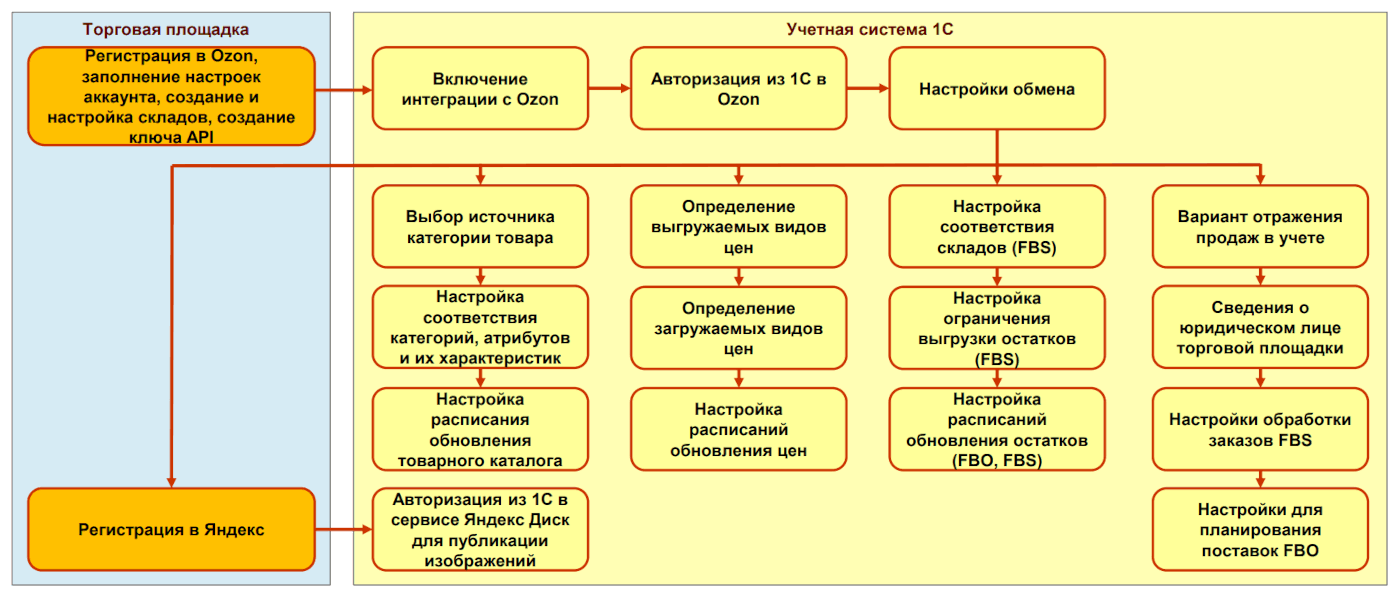
Прежде всего в программе 1C включите интеграцию с Ozon и авторизуйтесь на торговой площадке. Заполните настройки, необходимые для публикации новых товаров, контроля цен и остатков, загрузки заказов, отражения в учете продаж и планирования поставок.
Авторизация
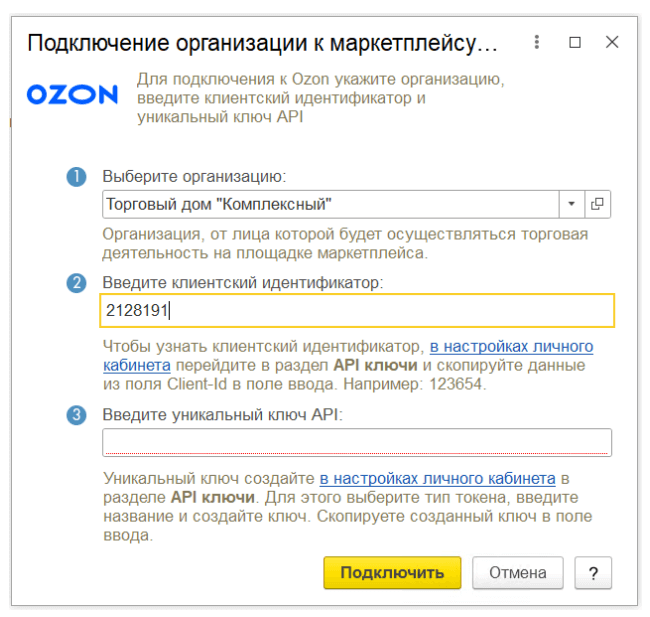
Для авторизации из настроек личного кабинета Ozon скопируйте назначенный торговой площадкой ClientID и сгенерируйте уникальный ключ — Key API. Укажите эти данные в программе 1С при подключении к личному кабинету.
Заполнение настроек
В настройках обмена для создания карточек товаров выберите источник категории, заполните соответствие категорий 1С категориям Ozon и авторизуйтесь в сервисе «Яндекс Диск».
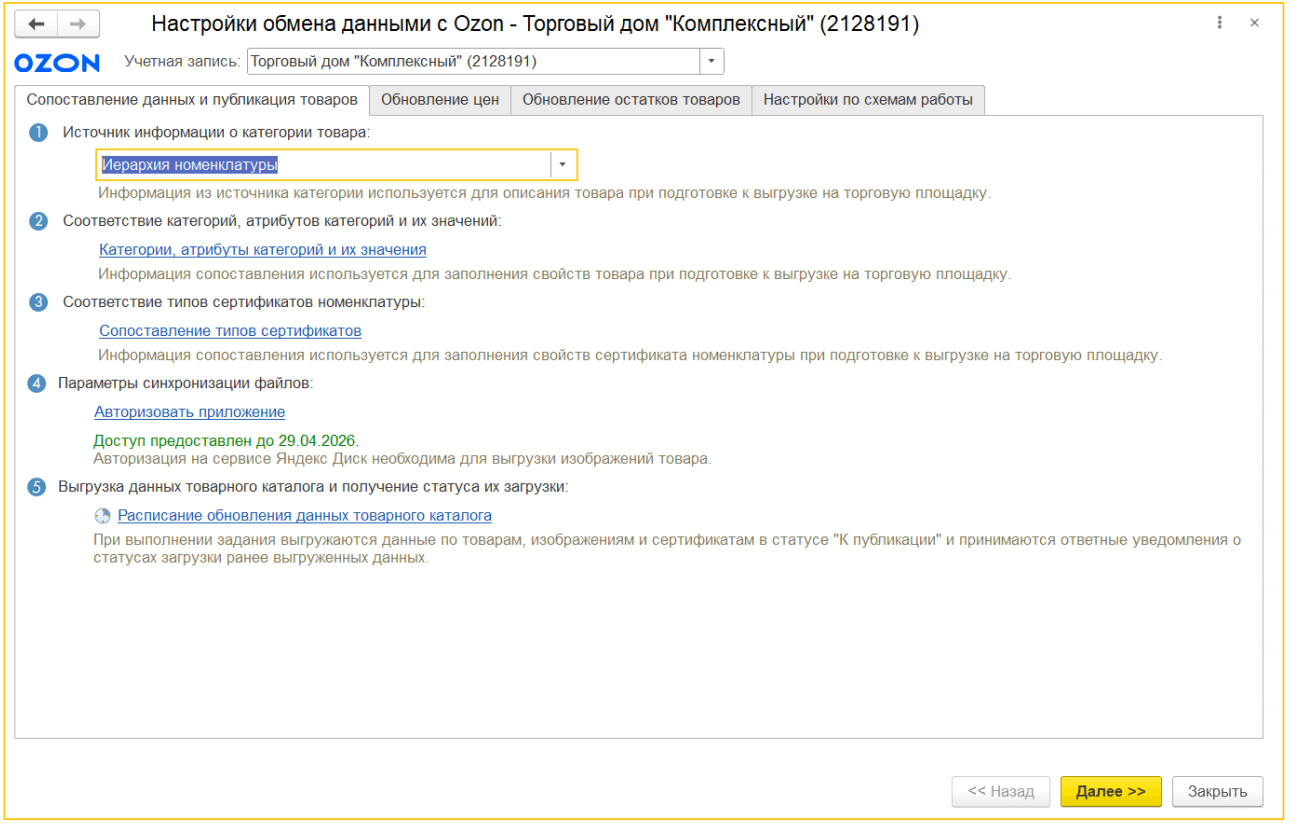
Настройки сопоставления
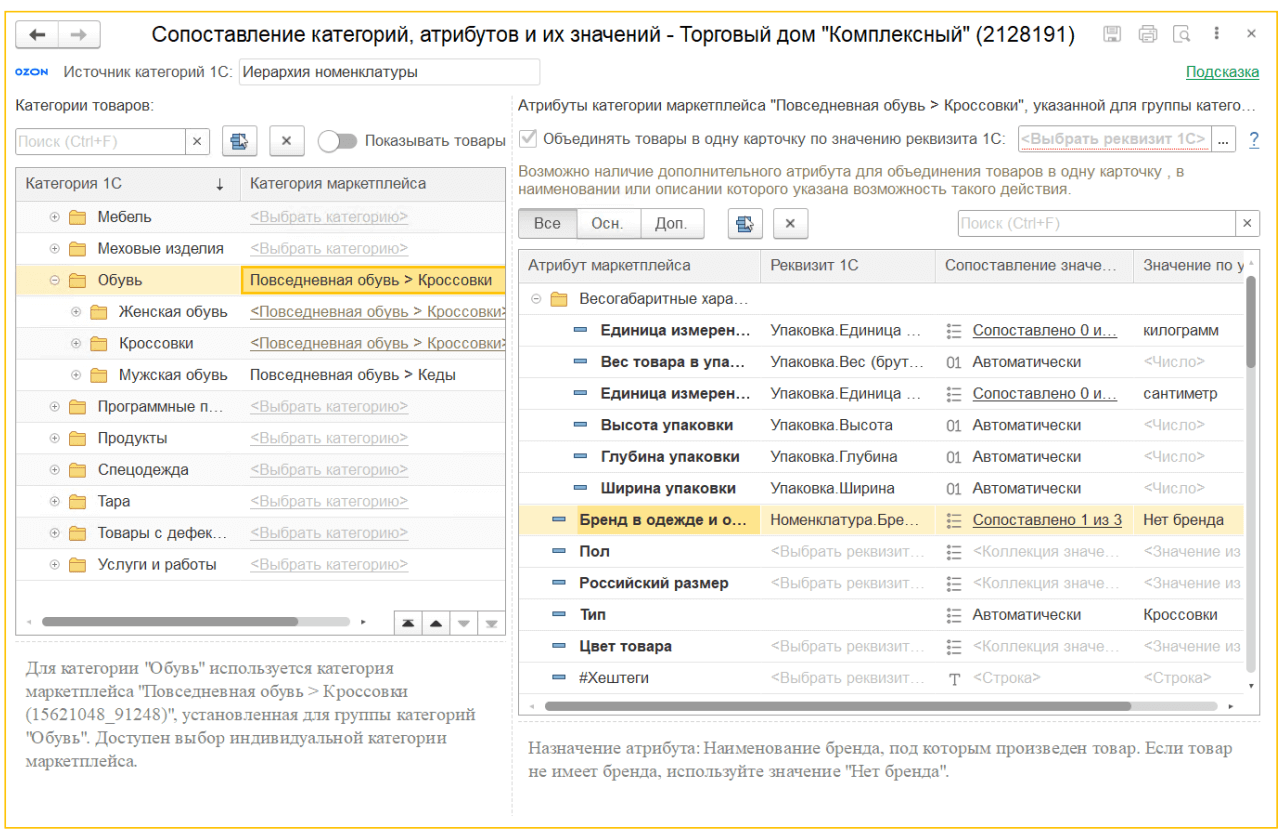
Выберите категорию самого нижнего уровня из списка на Ozon и сопоставьте ее элементам или группам источника категорий в программе 1С. Заданные настройки будут действовать для всех составляющих группы.
Для массового создания карточек товаров в одной категории вы можете настроить правила заполнения атрибутов на основе реквизитов номенклатуры, характеристики и упаковки.
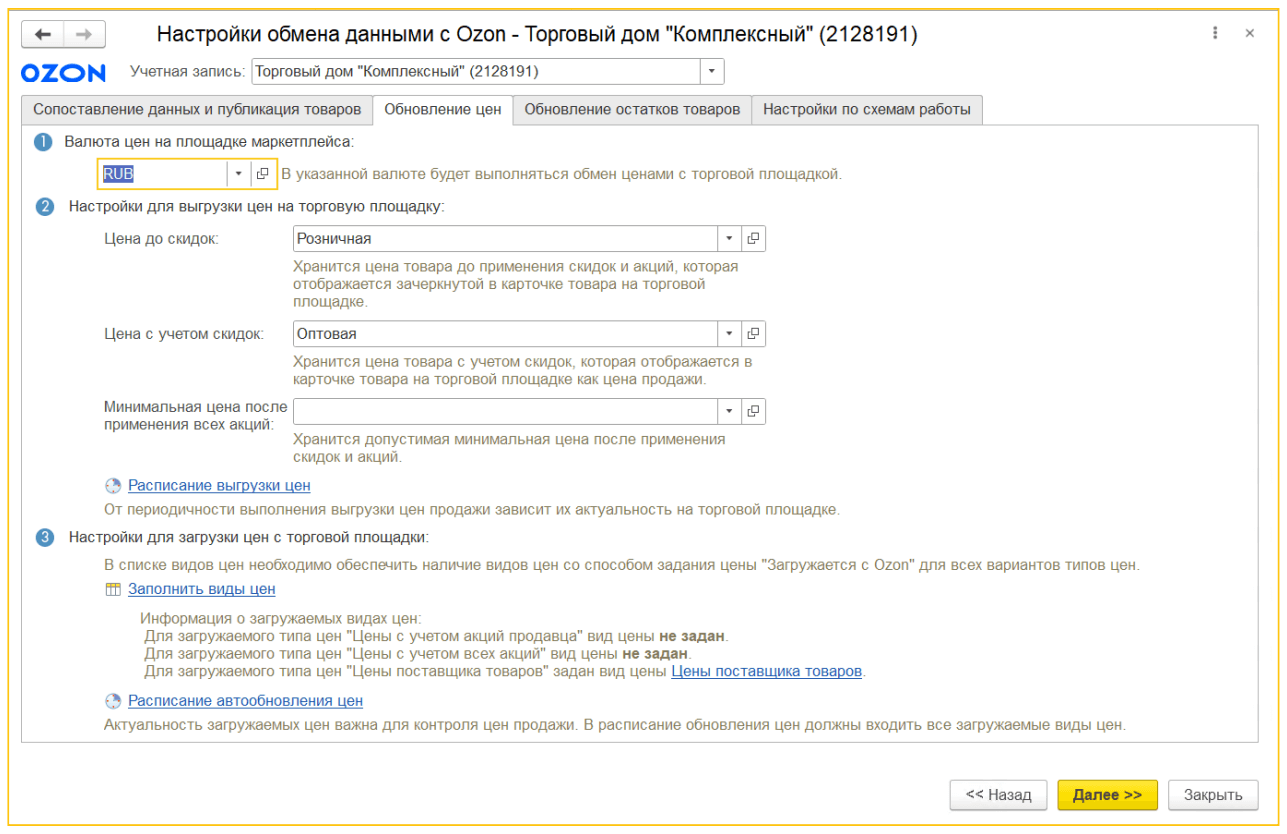
Настройки обновления цен
Проверьте валюту магазина, укажите используемые виды цен и настройте расписание обмена данными между 1С и маркетплейсом.
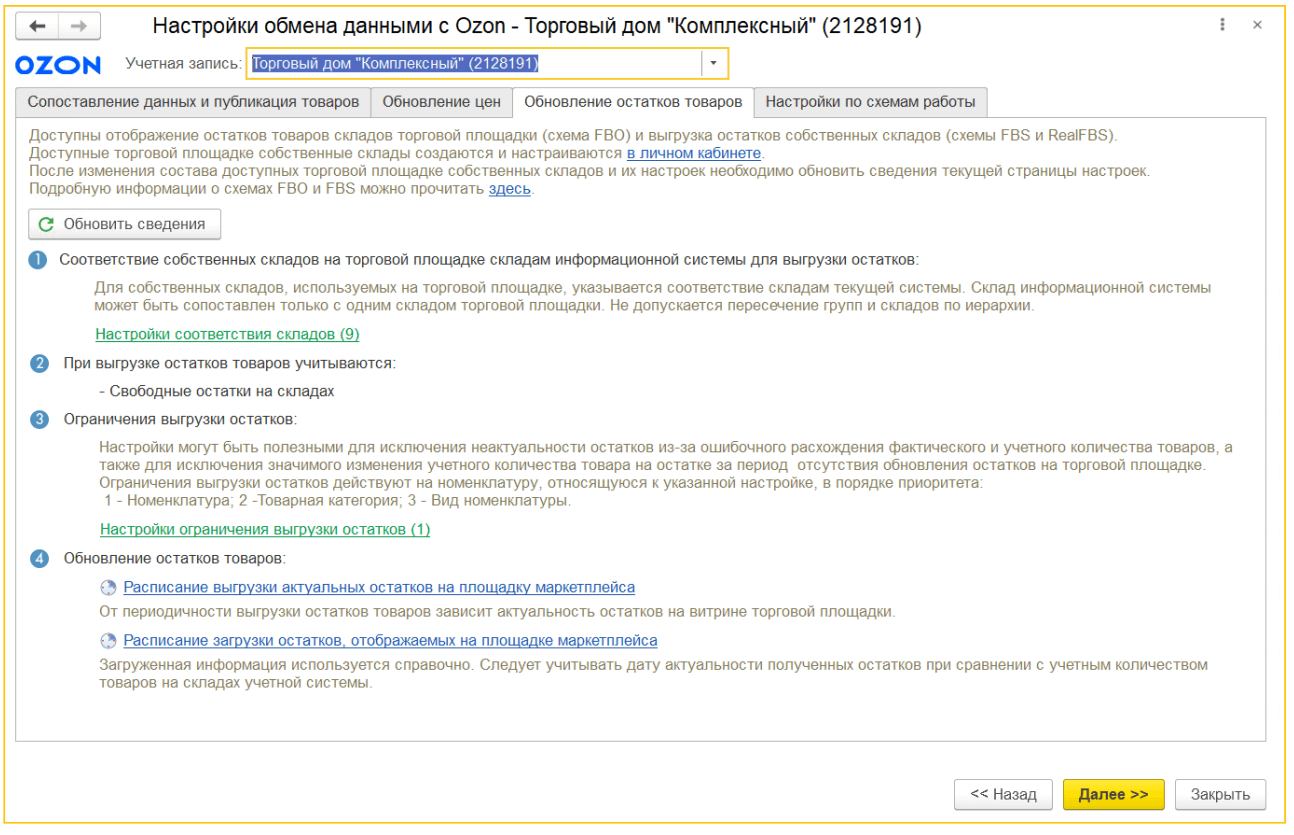
Настройки обновления остатков
Для обновления остатков по схемам FBS и RealFBS сопоставьте собственные склады на Ozon и склады в программе 1С. Можно указать ограничение выгрузки остатков по номенклатуре, виду номенклатуры или товарной категории и настроить расписание обмена данными об остатках.
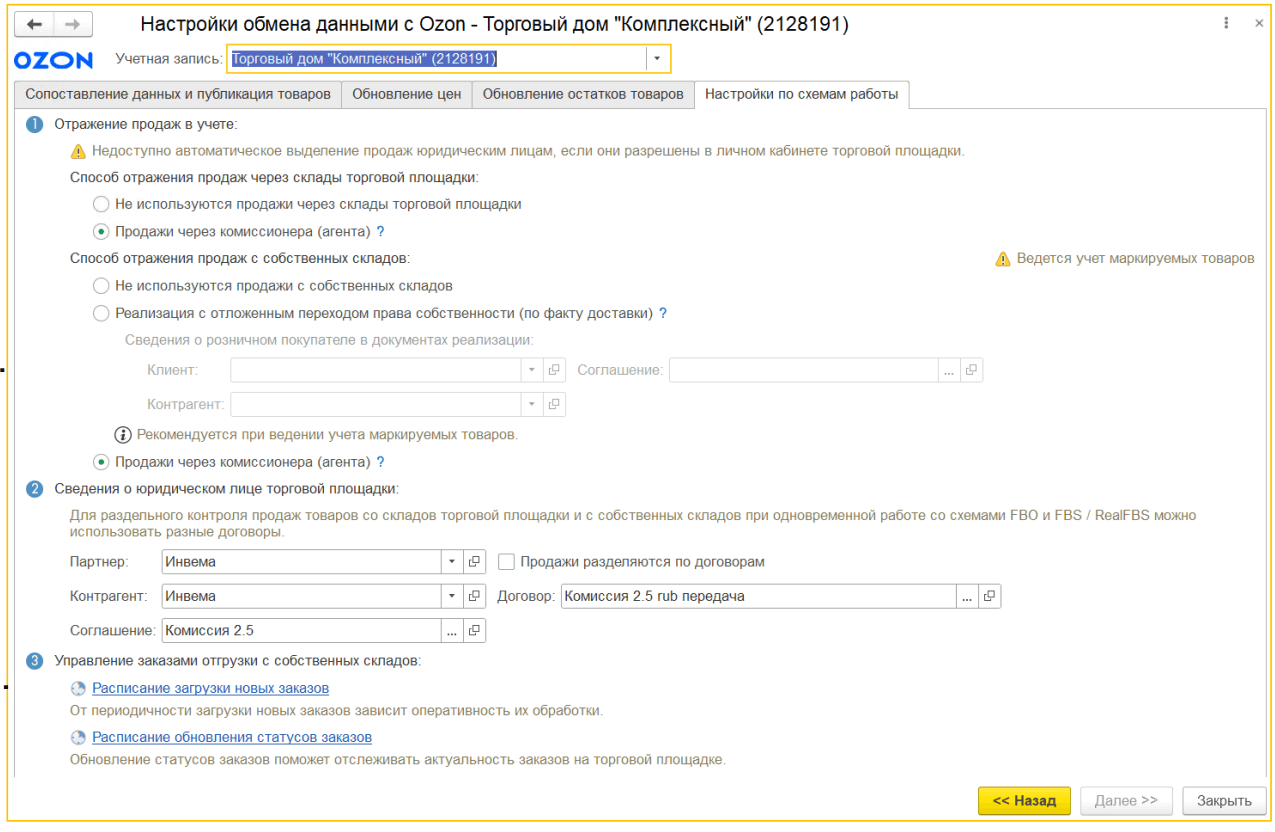
Отражение продаж
Выберите способ отражения продаж:
- комиссионную схему 2.5, например, с возможностью разделения FBO и FBS по договорам;
- реализацию с отложенным переходом права собственности с дополнительным указанием сведений о розничном покупателе (доступно только для FBS).
Заполните сведения о юридическом лице площадки и настройте периодичность загрузки новых заказов и статусов ранее загруженных.
Далее рекомендуем ознакомиться с вариантами загрузки отчета о реализации и заполнить настройки для планирования поставок на склады Ozon по схеме FBO.
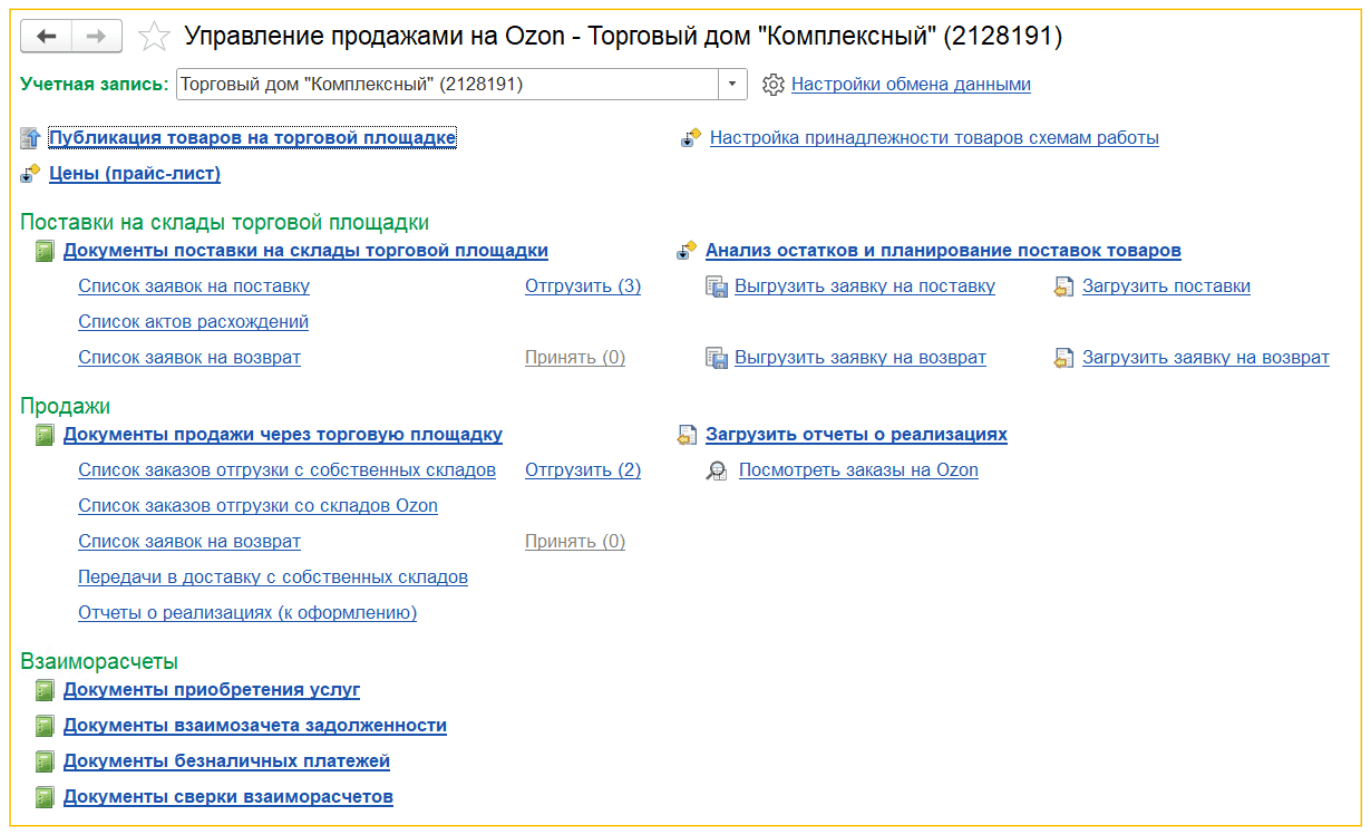
Рабочее место управления продажами
Для удобства пользователя в типовых конфигурациях 1С создано рабочее место управления продажами. Его вид и доступность команд зависят от настроек обмена.
Публикация товаров
Процесс публикации товаров реализован по следующей схеме.
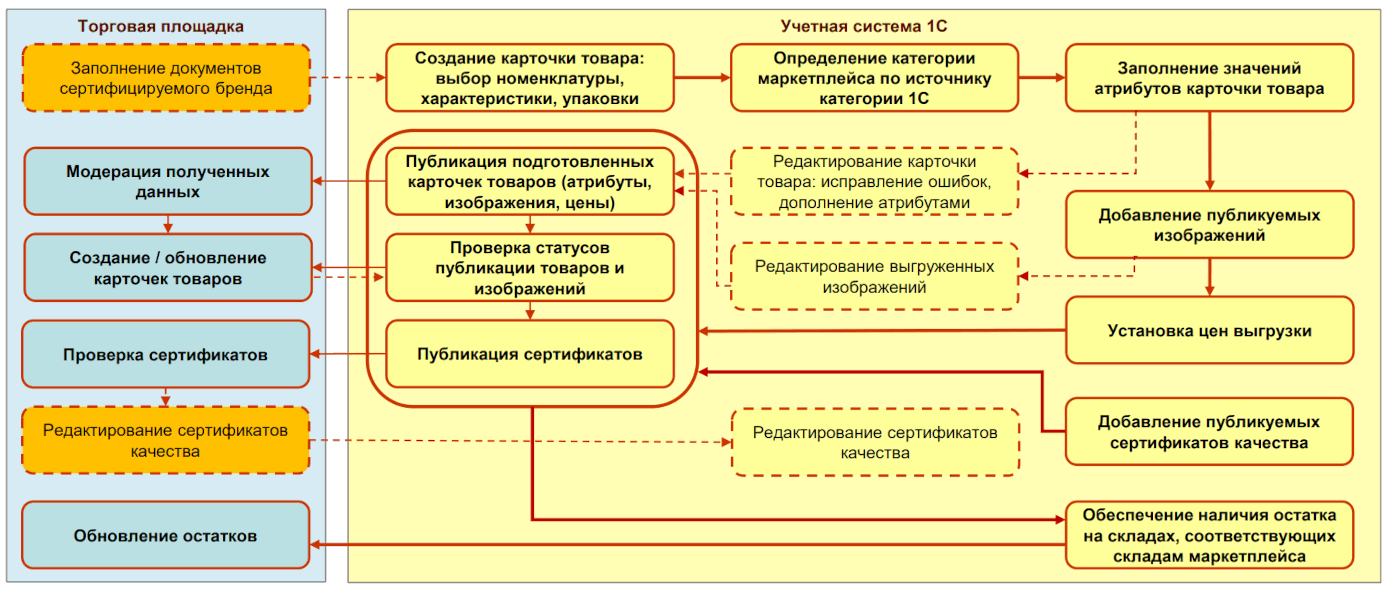
По сертифицируемым товарам заполните документы бренда в личном кабинете Ozon.
Для создания карточки товара выберите номенклатуру, по данным которой определится категория Ozon, если для источника категории (номенклатуры или группы списка, вида номенклатуры, товарной категории) задано соответствие категории Ozon. При необходимости также укажите характеристику и упаковку и заполните состав атрибутов. Затем выберите публикуемые изображения и установите цены.
Подготовленные карточки будут отправлены на модерацию в Ozon автоматически, если в них нет ошибок и настроено расписание обновления данных товарного каталога. Также вы можете самостоятельно отправить на модерацию выделенные карточки. Если вы внесете изменения, в том числе в список изображений, потребуется повторная модерация. Программа 1С будет периодически выполнять запросы результатов согласования карточки площадкой.
После публикации карточки проверьте доступность продажи по схемам FBS и RealFBS (заполняется в карточке или групповой настройкой принадлежности товаров схемам работы). Кроме того, убедитесь в наличии остатков на соответствующих складах.
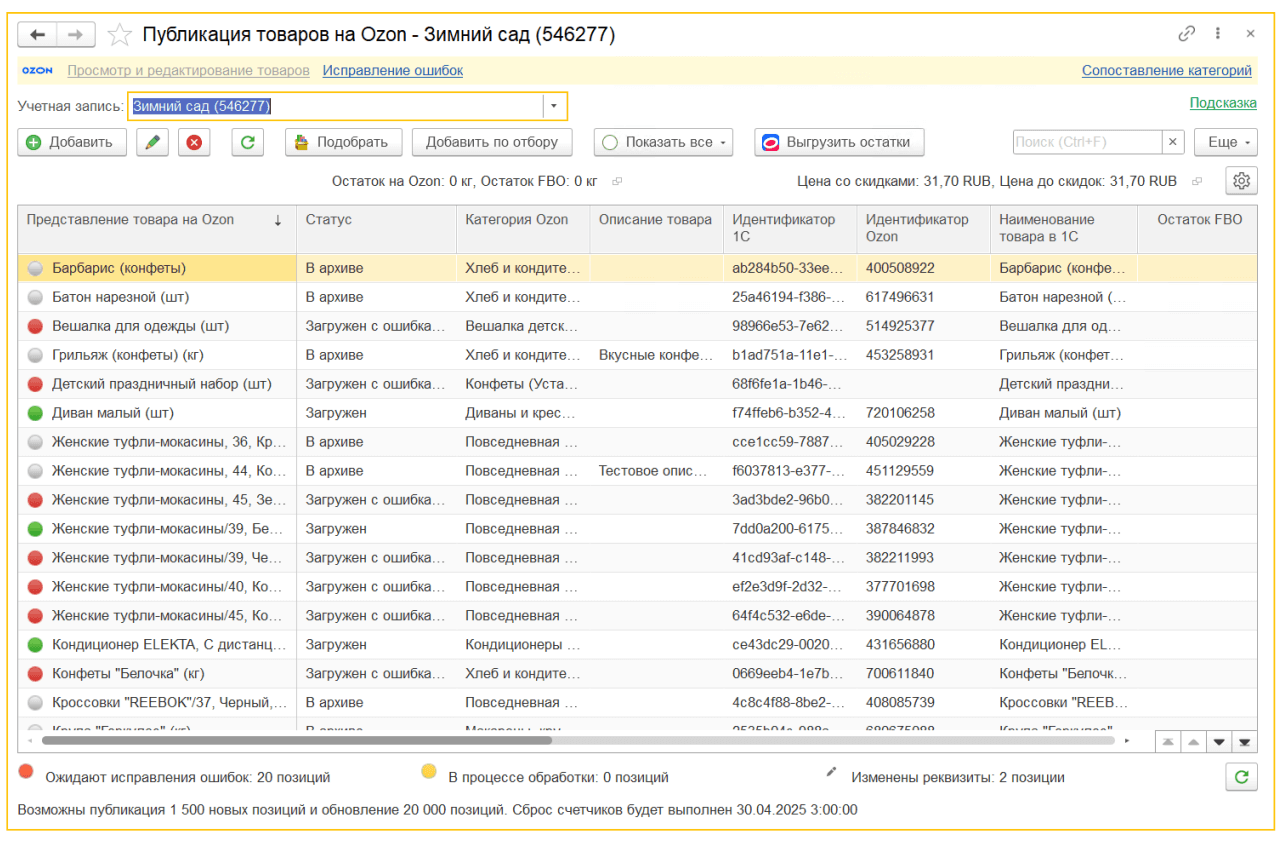
Из формы списка публикаций вы можете просматривать карточки, добавлять новые, а также настраивать отображение информации по ценам и остаткам.
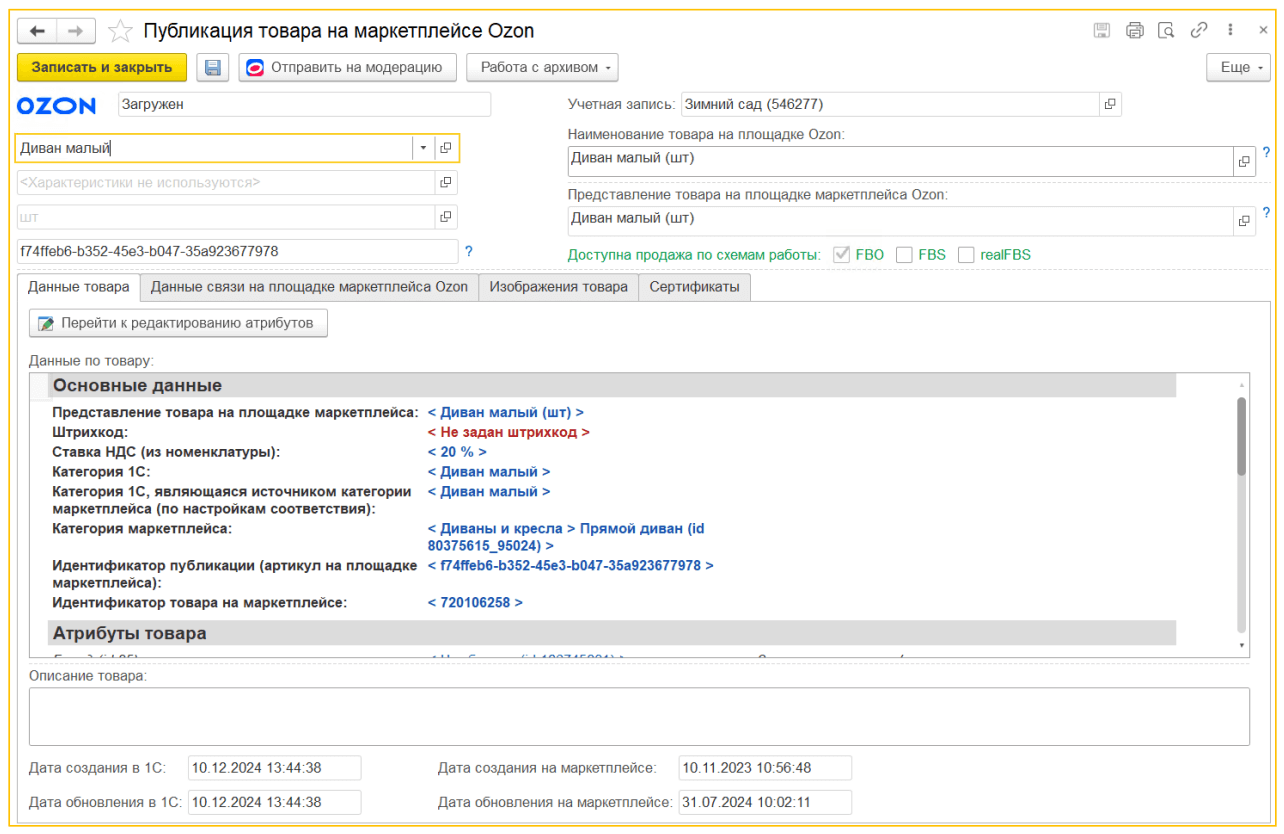
Создания карточки
В карточке нового товара заполните номенклатуру, характеристики, упаковку, обязательные атрибуты категории и схему продаж — FBO, FBS или RealFBS.
В настройках обмена укажите источник категории и выполните соответствие категорий на Ozon и в 1С. Для номенклатуры товаров определите цены продажи и список публикуемых изображений.
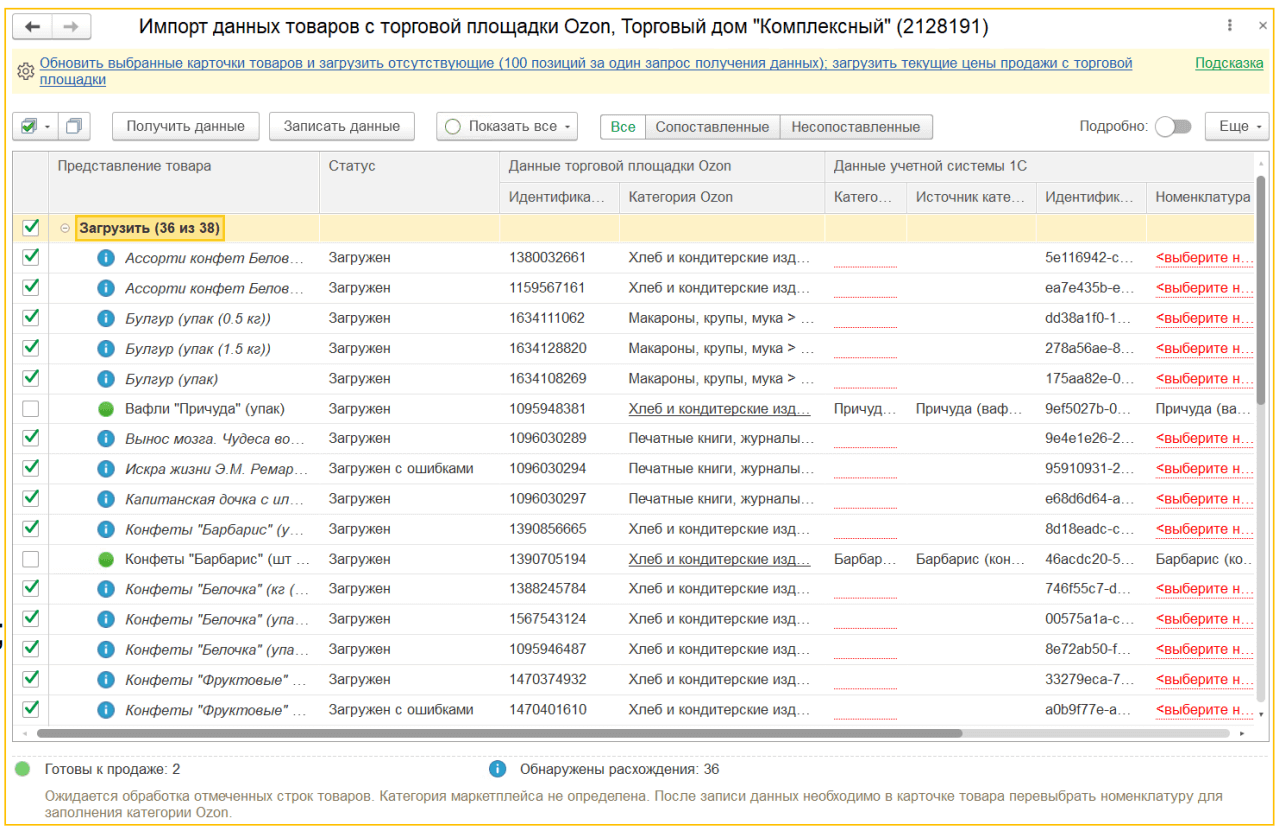
Импорт карточек товаров
Импорт можно использовать для загрузки отсутствующих в программе 1С карточек, которые были созданы в личном кабинете Ozon или получены сторонним обменом, а также для обновления ранее загруженных данных.
Функция доступна из списка публикаций по команде «Еще» —«Импортировать данные товаров с торговой площадки», а также из формы загрузки данных по API или из файла.
Обработка заказов FBS
Обработка FBS-заказов выполняется по следующей схеме.
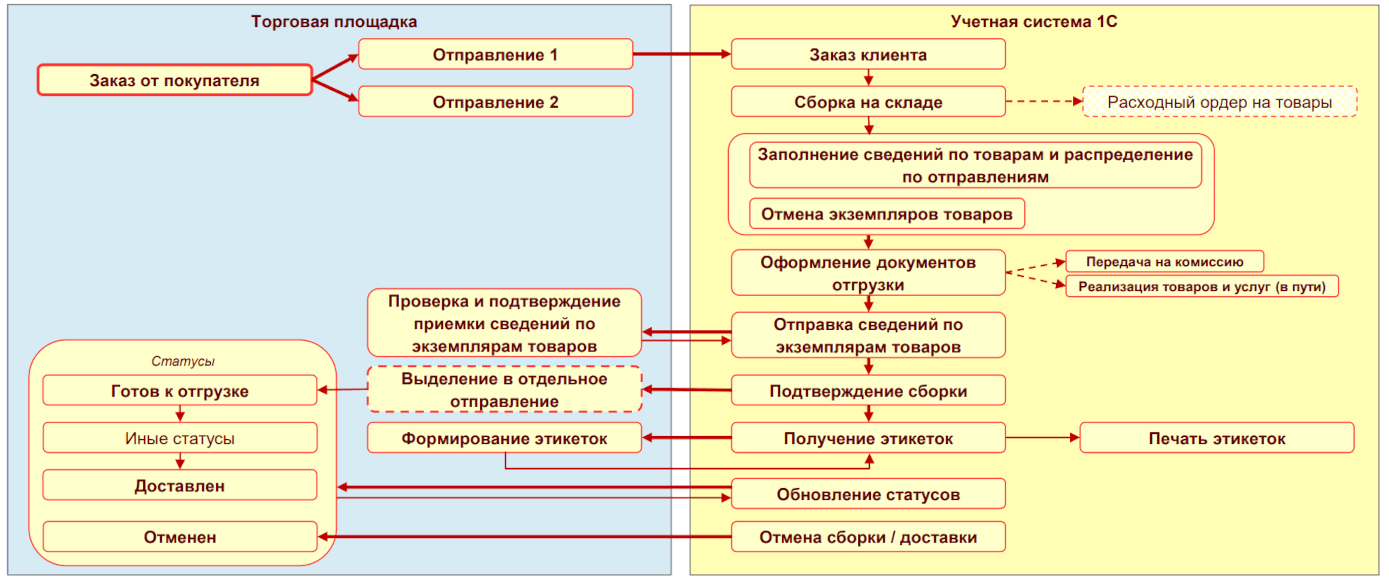
Поступивший заказ в личном кабинете Ozon может быть автоматически разделен на несколько отправлений, если они отгружаются с разных складов.
В программу 1С каждое отправление загружается как отдельный заказ. Затем он собирается на складе, по нему оформляются документы отгрузки, заполняются сведения о товарах. Далее подтверждается сборка, печатаются этикетки. 1С периодически запрашивает статусы по незавершенным отправлениям. Можно в любой момент отменить заказ, если он отменяется целиком, а если частично — только до подтверждения сборки.
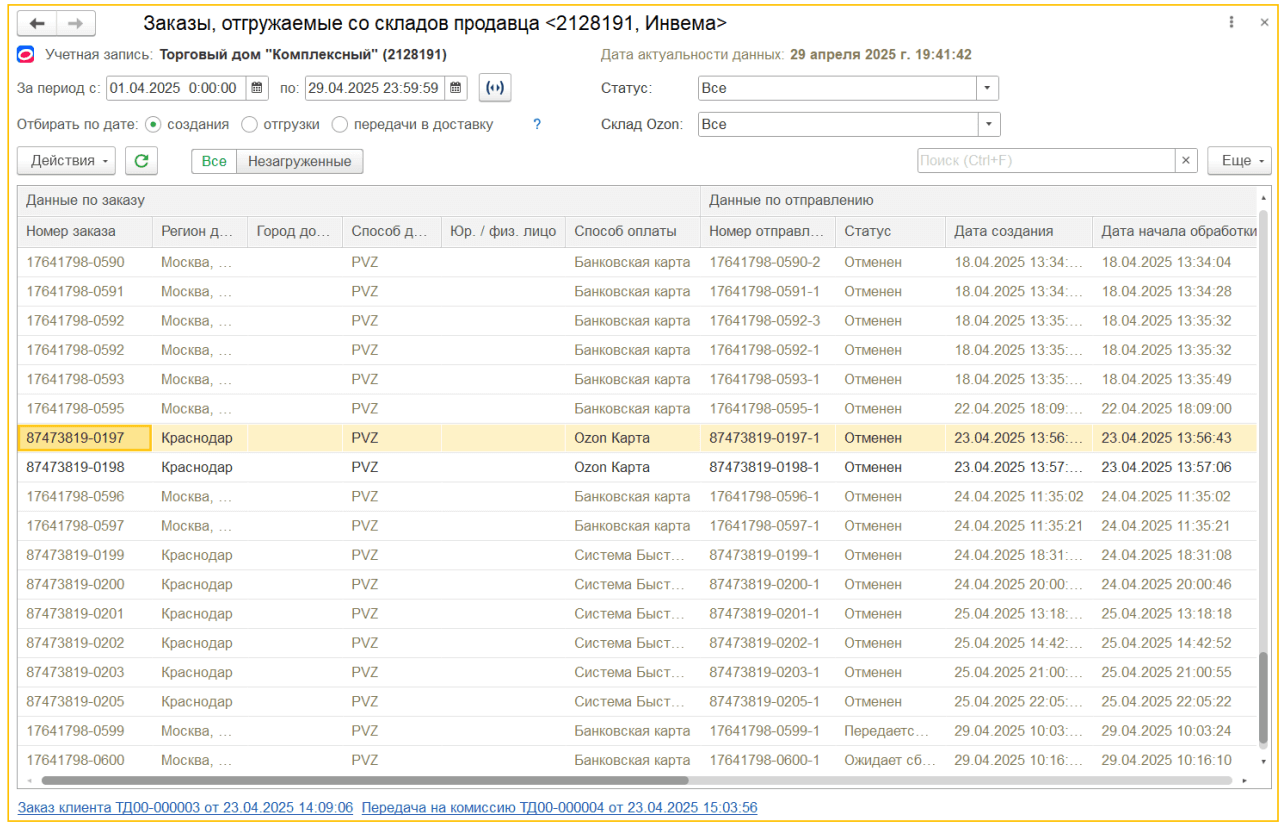
Загрузка FBS-заказов
Перед обработкой заказов убедитесь, что товарный каталог загружен и сопоставлен.
Вы можете загружать FBS-заказы с Ozon в 1С следующими способами:
- автоматически с помощью регламентного задания (заказы в статусах «Ожидает сборки» и «Готов к отгрузке»);
- из формы списка заказов и отправлений по команде «Загрузить новые заказы» из меню «Действия»;
- из формы просмотра (заказы в любом статусе).
Если нужно повторно загрузить заказ, пометьте ранее созданный документ на удаление.
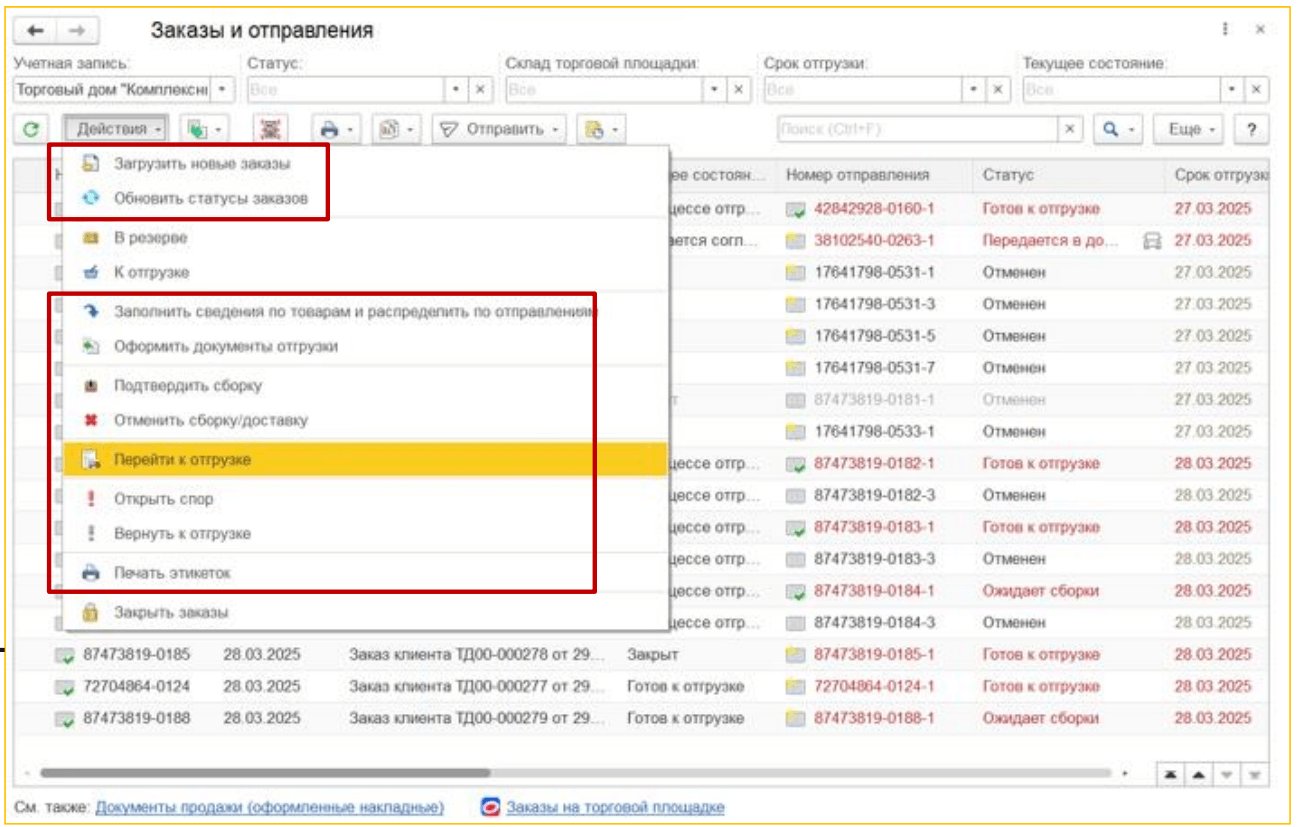
Сборка FBS-заказов
Сборка на складе возможна только для тех позиций заказа, которые доступны к отгрузке (со статусом обеспечения «Отгрузить»).
По результатам сборки вы можете разделить заказ на отправления. Оформите по ним документы отгрузки и заполните данные о товарах.
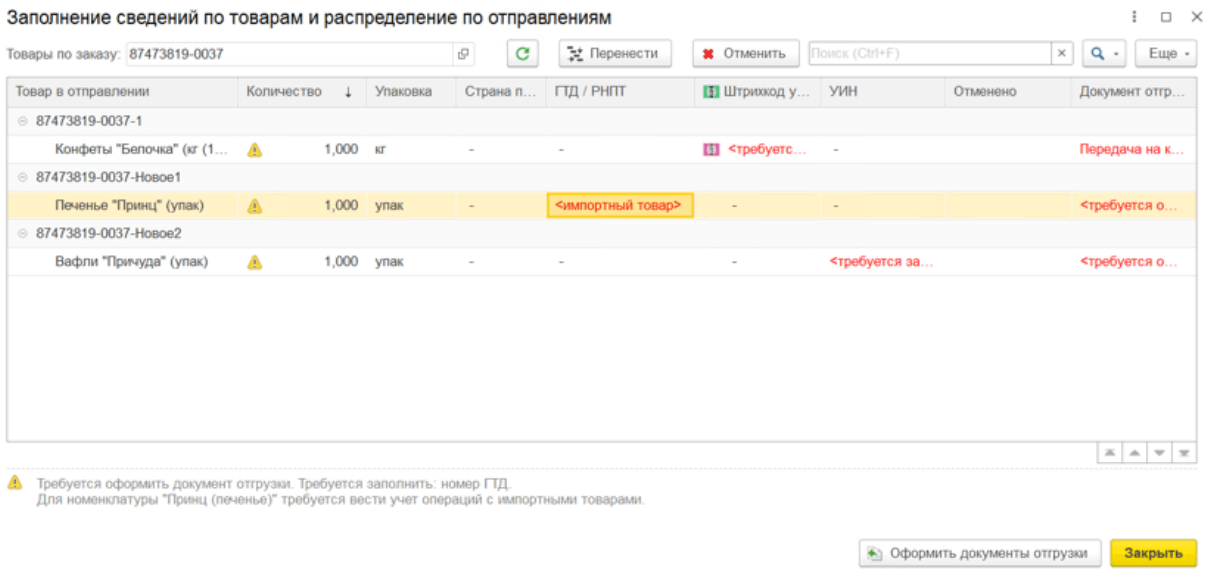
Заполнение сведений по товарам
Следуйте подсказкам 1С. Для заказов от юридических лиц может потребоваться указать номер грузовой таможенной декларации (ГТД) и регистрационный номер партии товара (РНПТ) в системе прослеживаемости. Заполните эти данные в документах отгрузки из партии.
Для маркируемых товаров, по которым указан соответствующий ТН ВЭД, заполните код маркировки в системе «Честный знак», отсканировав марку в документе отгрузки.
Для ювелирных изделий введите вручную УИН.
Подтверждение сборки FBS-заказов
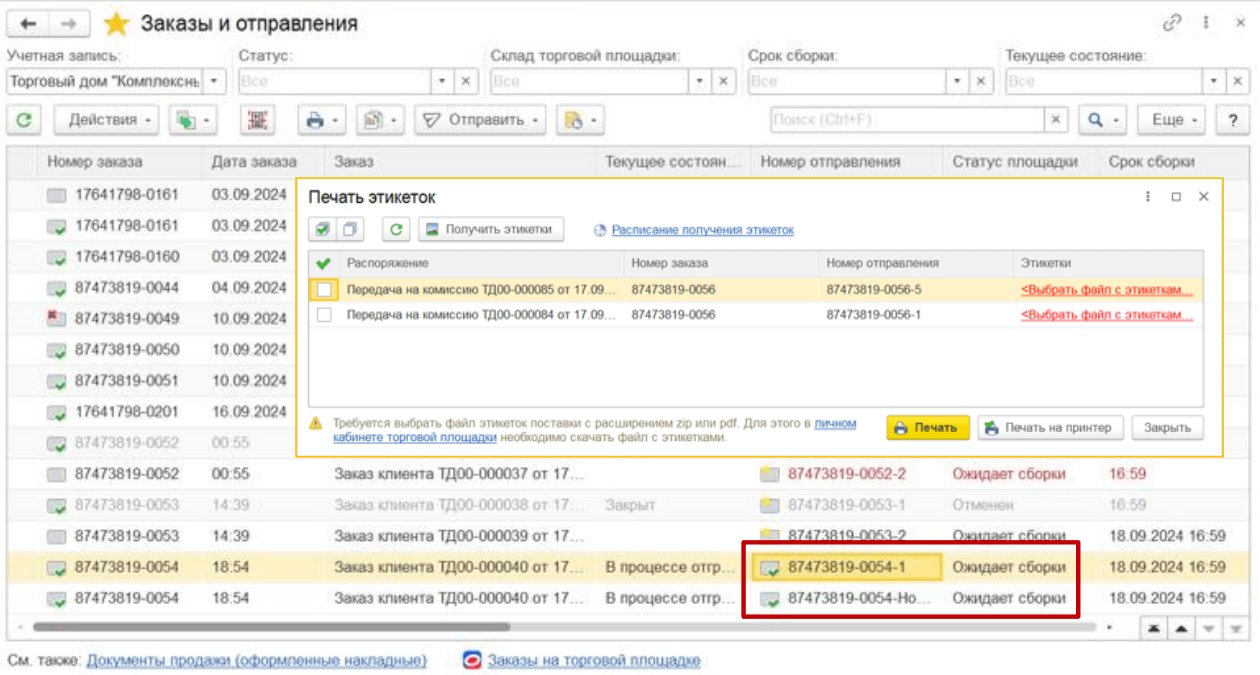
Сборку выделенных отправлений с постфиксом «Новое» можно подтвердить одновременно с основным отправлением или до его сборки.
Получите этикетки, можно настроить автоматическое получение. Затем распечатайте их.
Передача FBS-заказов в доставку
Процесс передачи заказов в доставку выстроен по схеме ниже.
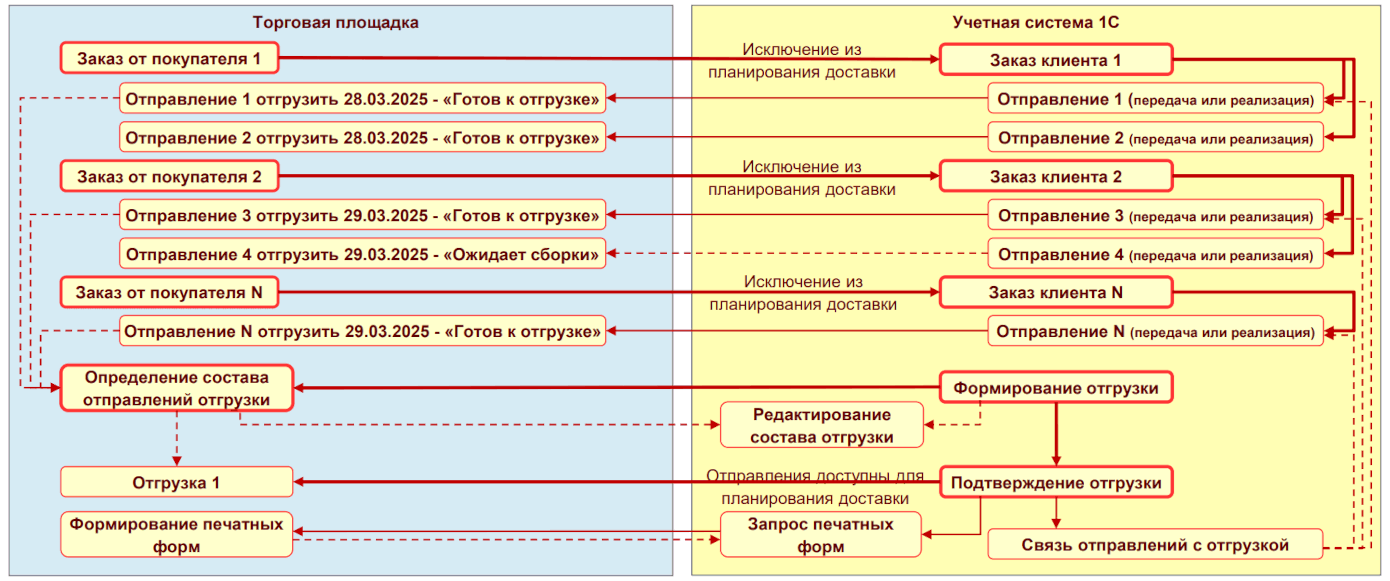
При формировании отгрузки состав отправлений сначала определяет торговая площадка. Затем вы можете его откорректировать и подтвердить.
Ежедневно можно создавать несколько отгрузок. Из программы 1С доступен просмотр списка отгрузок и их состава, даже если они были сформированы в личном кабинете маркетплейса.
Создать новую отгрузку не получится, если есть незавершенная. Сначала ее нужно завершить или отменить.
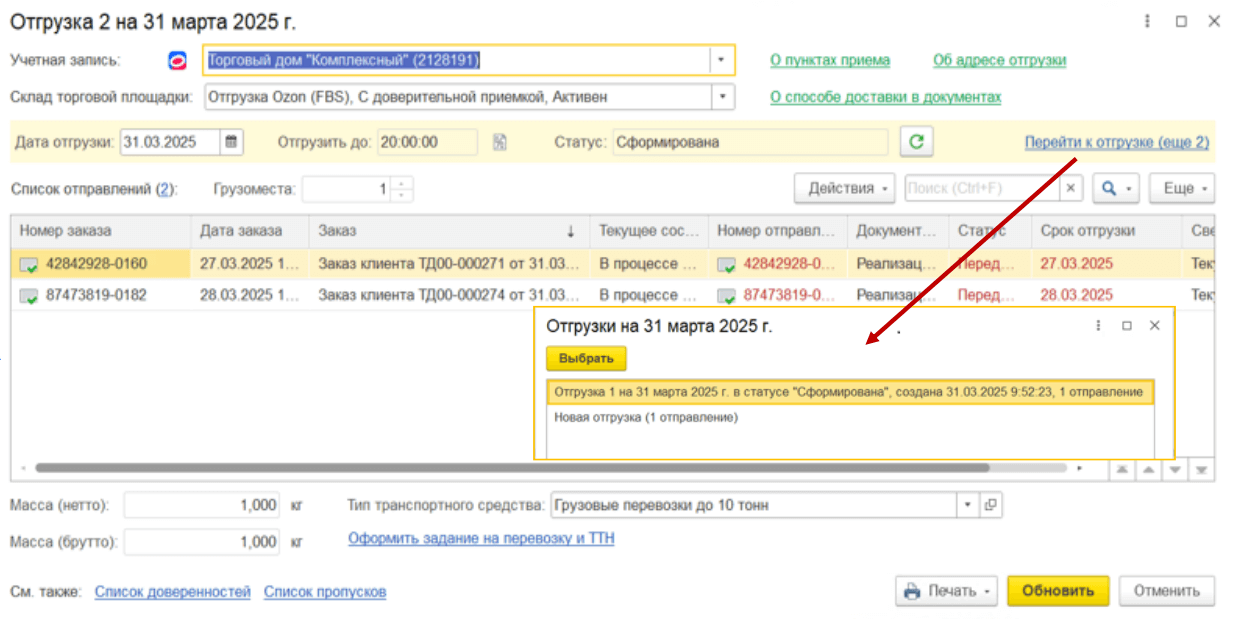
Также вы можете из 1С печатать формы по данным торговой площадки и оформлять пропуска.
Загрузка отчетов о реализации
Данные о продажах загружаются в 1С в зависимости от настроек обмена:
- если продажи FBO и FBS отражаются через агентскую (комиссионную) схему:
- на один договор, тогда оформляется один документ «Отчет комиссионера (агента) о продажах», можно настроить автоматическую загрузку отчета за прошедший месяц;
- на разные договоры, тогда могут быть оформлены документы «Отчет комиссионера (агента) о продажах» отдельно для FBO и для FBS;
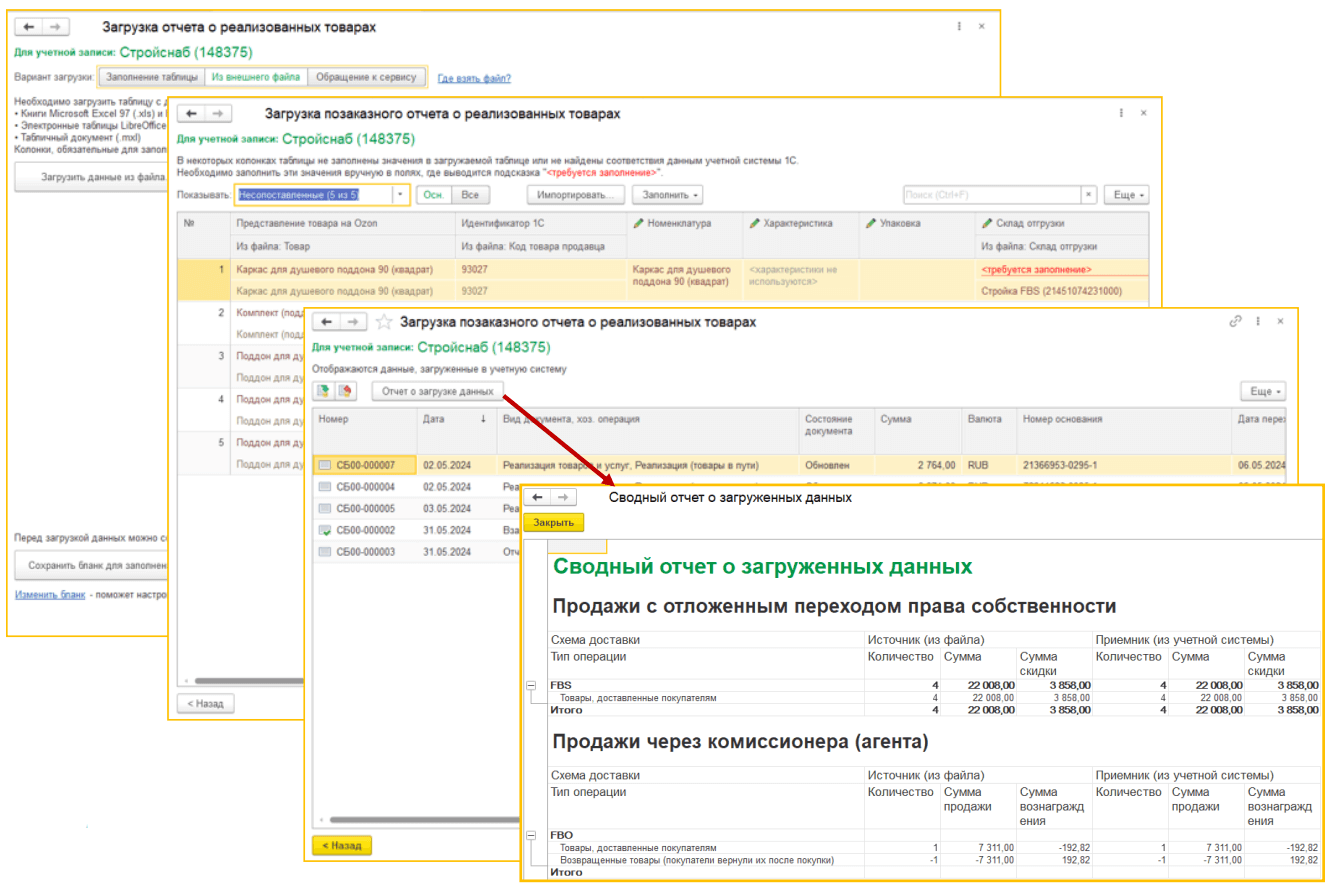
- если продажи FBS отражаются через реализацию с отложенным переходом права собственности, то для FBO оформляется документ «Отчет комиссионера (агента) о продажах». А для FBS меняется статус ранее оформленных документов «Реализация товаров и услуг» на «Реализовано» (с установкой даты перехода права собственности) или создаются новые документы в случае их отсутствия. Также оформляется перенос задолженности с розничного покупателя на торговую площадку. Дополнительно могут быть созданы документы «Корректировка реализации», если стоимость товаров для конечного покупателя отличается от указанной в заказе благодаря скидке площадки.
Результат загрузки отображается в виде списка сформированных документов, информацию в них можно проверить и дозаполнить. Также вы можете посмотреть результат загрузки в специальном отчете.
Планирование FBO-поставок
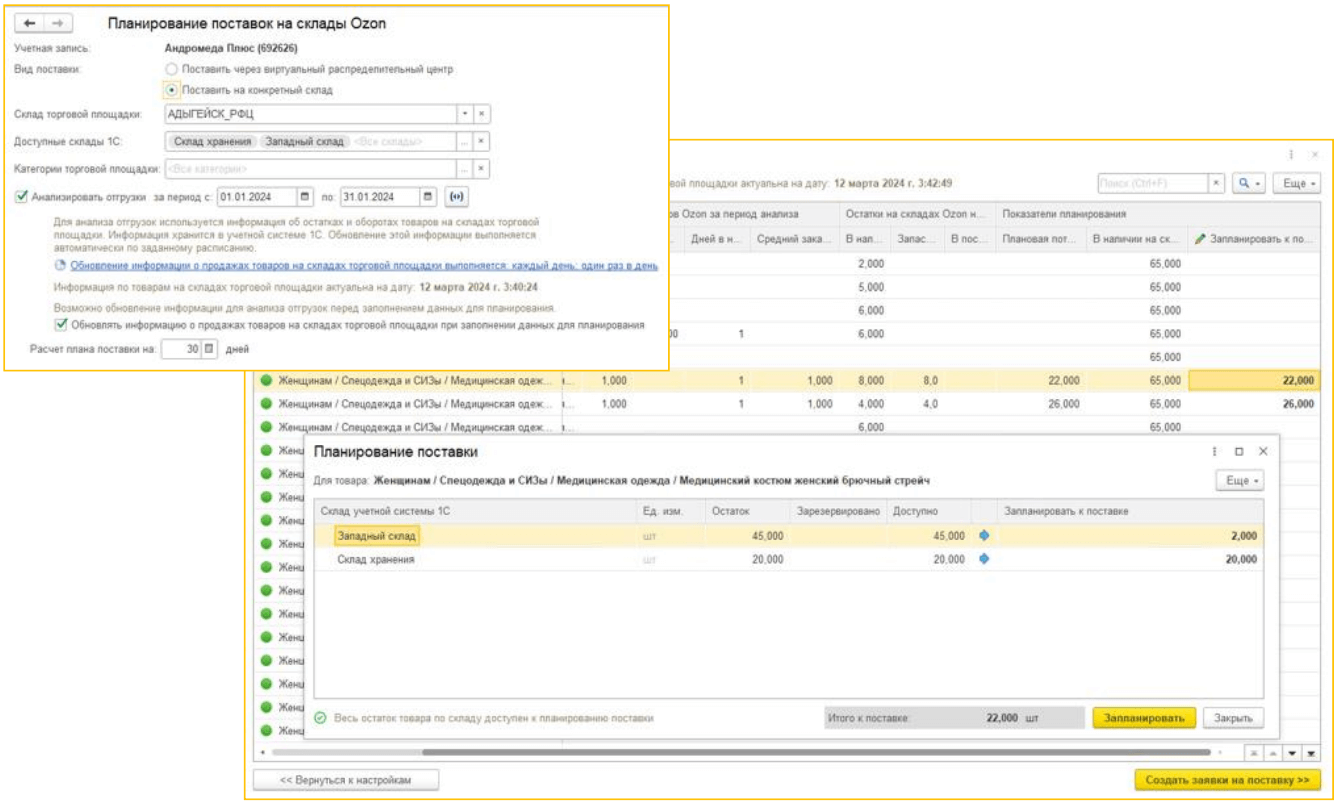
При FBO-продажах можно планировать поставки на конкретный склад Ozon или через виртуальный распределительный центр. План поставки рассчитывается на указанное количество дней запаса. При этом анализируются отгрузки за заданный период.
По итогам планирования формируются документы заявок на поставки — заказы клиента. Обмен данными из них с площадкой возможен через файлы.
Сверка FBO-поставок
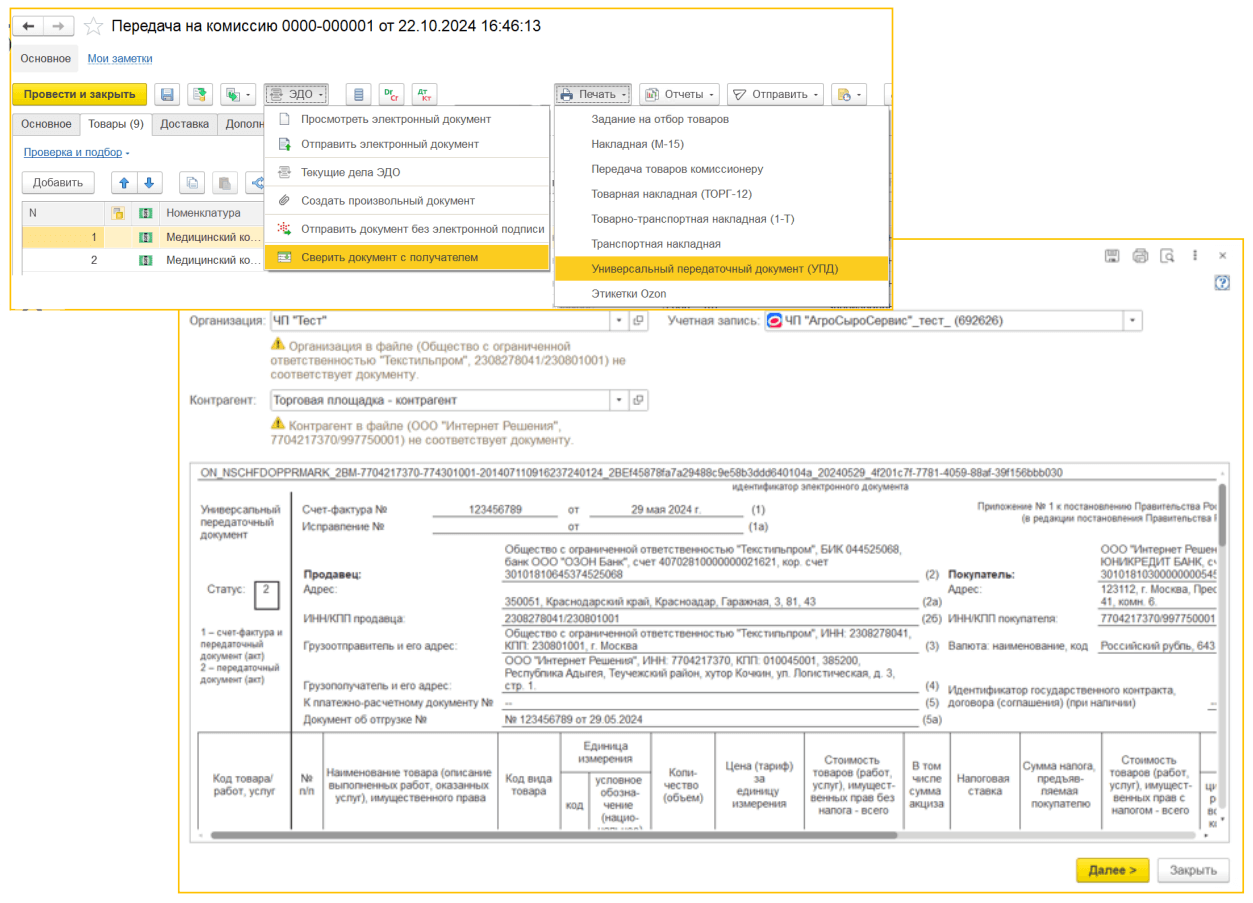
Для комиссионной схемы 2.5 /11.5 в программе 1С реализованы формирование УПД-2 и отправка его через ЭДО. На какой бы площадке вы ни работали — на «Яндекс Маркете», Ozon, Wildberries, после поставки на склады торговой площадки по схеме FBO вы можете провести сверку товаров по акту приемки или УПД-2.
Для сверки выберите скачанный с площадки шаблон УПД-2 или акт приемки товаров. Имейте в виду, что файл УПД-2 с расширением «*.xml» всегда содержит коды маркировки «Честный знак», а с расширением «*.xlsx» — только у Wildberries.
При сверке вы можете в 1С просматривать информацию в виде таблицы или отчета, в том числе вам доступны сведения по кодам маркировки.
Возможны расхождения в данных. То, как они отражаются в учете по результатам сверки, зависит от настроек вашей программы 1С и состояния документа в ЭДО.
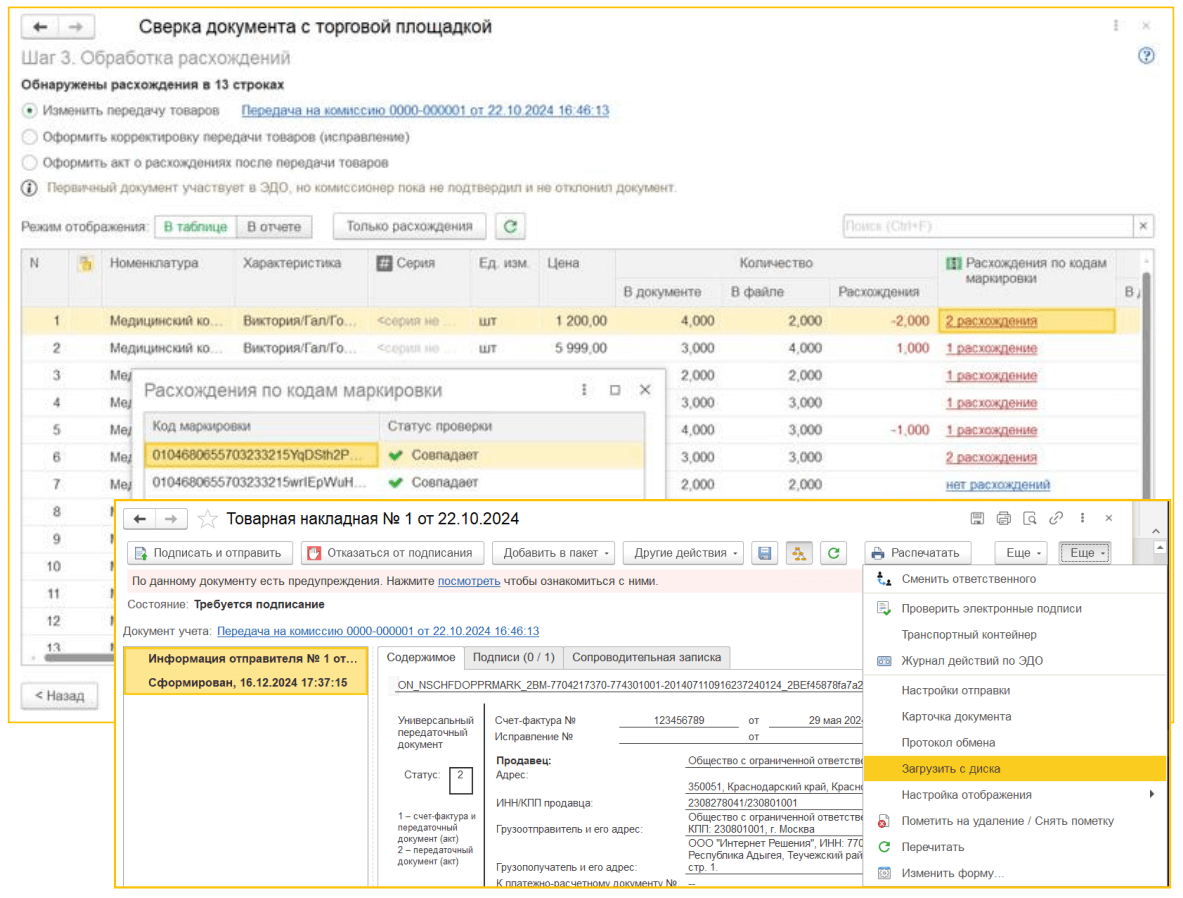
Применяемый для сверки файл УПД-2 вы можете отправить торговой площадке без изменений. Для отправки воспользуйтесь командой «Загрузить с диска», как при работе с документом в ЭДО.
При подготовке статьи использованы материалы доклада ведущего разработчика фирмы «1С» Татьяны Гуткнехт в рамках Единого торгового семинара 1С.
Остались вопросы по работе с маркетплейсами? С удовольствием ответим!
Бесплатная консультация от франчайзи «1С» в вашем регионе

